Eu, BC
- Beth Cravo
- Olá... sou a Beth Cravo. O layout e as tags desse blog foram criados por mim, usando o programa gráfico Paint Shop Pro.
Best Friends


Blogs que Visito




Eu Uso






Friends IM Letters

Copyscape

MyFreeCopyright

Mostrando postagens com marcador Tutoriais. Mostrar todas as postagens
Mostrando postagens com marcador Tutoriais. Mostrar todas as postagens
quarta-feira, 1 de outubro de 2014
Tutorial "Beware"

Esse tutorial foi feito no PSP X
Materiais
Tube a sua escolha
Eu usei a adorável arte de ©Exclusive, disponível em PicsForDesign
Scrap kit utilizado: 'Spellbound', de Joy Designs, que pode ser adquirido em Twilight Scraps
Mask: By Vix - Vix_Halloween2010No1
Plugin: 2D HyperClouds
Fonte a sua escolha. Eu usei Staid Gothic Bold
Fonte a sua escolha. Eu usei Staid Gothic Bold
Configurações
Resize: Resample using > Smart Size
Sharpness: Adjust > Sharpness > Unsharp Mask > 2,00 / 20 / 2 (Luminance Only desmarcado)
Drop Shadow: Vertical 2 Horizontal 2 Opacity 40 Blur 6 > #000000
Resize: Resample using > Smart Size
Sharpness: Adjust > Sharpness > Unsharp Mask > 2,00 / 20 / 2 (Luminance Only desmarcado)
Drop Shadow: Vertical 2 Horizontal 2 Opacity 40 Blur 6 > #000000
Tutorial:
01- New Image 750 x 750 pixels / Flood Fill #FFFFFF
02- Configure Materials Palette > Foreground Stroke: #202020 / Background Fill #806FA1
03- Layers / New Raster Layers / Flood Fill #806FA1
04- Effects / Plugins / 2D HyperClouds, nesta configuração (Default):
01- New Image 750 x 750 pixels / Flood Fill #FFFFFF
02- Configure Materials Palette > Foreground Stroke: #202020 / Background Fill #806FA1
03- Layers / New Raster Layers / Flood Fill #806FA1
04- Effects / Plugins / 2D HyperClouds, nesta configuração (Default):

05- Image / Resize 90% (Resize all layers desmarcado) / Sharpness / Unsharp Mask
06- Layers / LoadSave Mask / Load Mask From Disk / Vix_Halloween2010No1 / Layers Merge Group
07- JDspellbound_element71 / Edit Copy / Edit Paste As New Layer / Resize 75% / Sharpness / Unsharp Mask / Drop Shadow (mova para baixo, a direita)
08- Na mesma camada / Layers / Duplicate / Mova para o lado esquerdo
09- JDspellbound_element52 / Edit Copy / Edit Paste As New Layer / Drop Shadow (mova um pouco para o alto)
10- Tube Wendy, Exclusive ou a sua escolha / Edit Copy / Edit Paste As New Layer / Resize 45% / Sharpness / Unsharp Mask / Drop Shadow
11- JDspellbound_element72 / Edit Copy / Edit Paste As New Layer / Resize 40% / Sharpness / Unsharp Mask / Drop Shadow / Layers / Arrange / Move Down (mova para baixo, a esquerda)
12- JDspellbound_element73 / Edit Copy / Edit Paste As New Layer / Resize 40% / Sharpness / Unsharp Mask / Drop Shadow (mova para baixo, a direita)
13- JDspellbound_element30 / Edit Copy / Edit Paste As New Layer / Image / Mirror / Resize 90% / Sharpness / Unsharp Mask / Drop Shadow (mova para baixo, a esquerda)
14- JDspellbound_element20 / Edit Copy / Edit Paste As New Layer / Resize 30% / Sharpness / Unsharp Mask / Drop Shadow (mova para baixo, a esquerda)
15- JDspellbound_element13 / Edit Copy / Edit Paste As New Layer / Resize 60% / Sharpness / Unsharp Mask / Drop Shadow (mova para baixo, a esquerda)
16- JDspellbound_element34 / Edit Copy / Edit Paste As New Layer / Resize 40% / Sharpness / Unsharp Mask / Drop Shadow (mova para baixo, a esquerda)
17- JDspellbound_element1 / Edit Copy / Edit Paste As New Layer / Resize 45% / Sharpness / Unsharp Mask / Drop Shadow (mova para baixo, a esquerda)
18- JDspellbound_element77 / Edit Copy / Edit Paste As New Layer / Image / Mirror / Resize 30% / Sharpness / Unsharp Mask / Drop Shadow (mova para baixo, a esquerda, em cima do livro)
19- JDspellbound_element21 / Edit Copy / Edit Paste As New Layer / Resize 10% / Sharpness / Unsharp Mask / Drop Shadow
Image Free Rotate 20, Left (mova para baixo, a esquerda)

20- JDspellbound_element40 / Edit Copy / Edit Paste As New Layer / Resize 35% / Sharpness / Unsharp Mask / Drop Shadow (mova para o alto, a esquerda, em cima do galho)
21- JDspellbound_element7 / Edit Copy / Edit Paste As New Layer / Resize 50% / Sharpness / Unsharp Mask / Drop Shadow (mova para baixo, a direita)
22- JDspellbound_element75 / Edit Copy / Edit Paste As New Layer / Resize 70% / Sharpness / Unsharp Mask / Drop Shadow (mova para baixo, a direita)
23- JDspellbound_element76 / Edit Copy / Edit Paste As New Layer / Resize 30% / Sharpness / Unsharp Mask / Drop Shadow (mova para baixo, a direita)
24- JDspellbound_element27 / Edit Copy / Edit Paste As New Layer / Resize 40% / Sharpness / Unsharp Mask / Drop Shadow (mova para baixo, a direita)
25- JDspellbound_element36 / Edit Copy / Edit Paste As New Layer / Resize 50% / Sharpness / Unsharp Mask / Drop Shadow (mova para o alto, a direita)
26- JDspellbound_element41 / Edit Copy / Edit Paste As New Layer (mova para o lado esquerdo)
27- Na mesma camada / Layers / Duplicate / Image / Mirror / Image / Flip
28- Texto Beware ou a sua escolha
Eu usei a fonte Staid Gothic Bold / size 90
Foreground Stroke > #202020 / Background Fill > #806FA1
Stroke Width: 2,0
Drop Shadow
29- Add seu copyright, URL e marca
30- Dê Resize, se desejar
31- Export jpeg ou em png transparente.
Feito!!
Obrigado por fazer o meu tutorial :)

segunda-feira, 16 de dezembro de 2013
Tutorial "Christmas Friends"

Esse tutorial foi feito no PSP X6
Materiais:
4 Tubes Natalinos a sua escolha
Eu usei a art de ©PinupToons, que você pode adquirir em CDO Store. Para o tube principal, que vou chamar de tube-1, escolhi a Dec-PinUpToons-2013, bônus tube, disponível até o dia 31 de dezembro.
Materiais:
4 Tubes Natalinos a sua escolha
Eu usei a art de ©PinupToons, que você pode adquirir em CDO Store. Para o tube principal, que vou chamar de tube-1, escolhi a Dec-PinUpToons-2013, bônus tube, disponível até o dia 31 de dezembro.
Scrap kit utilizado: 'Romantic Christmas', de Rieneke Designs, que pode ser adquirido em Twilight Scraps
Mask: WSL_Mask364.jpg By Chelle
Fonte a sua escolha. Eu usei I Love What You Do!!..
Plugins:
FM Tile Tools - Blend Emboss
Xero - Porcelain
Adjust - Variations
Xero - Porcelain
Adjust - Variations
Configurações usadas neste tutorial:
Resize: Resample using > Smart Size (Resize all layers desmarcado)
Sharpness: Adjust > Sharpness > Unsharp Mask > 2,00 / 25 / 2 (Luminance Only desmarcado)
Drop Shadow: Vertical 2 Horizontal 2 Opacity 40 Blur 7 > #000000
Resize: Resample using > Smart Size (Resize all layers desmarcado)
Sharpness: Adjust > Sharpness > Unsharp Mask > 2,00 / 25 / 2 (Luminance Only desmarcado)
Drop Shadow: Vertical 2 Horizontal 2 Opacity 40 Blur 7 > #000000
*Flip Horizontal = Mirror
Tutorial:
1- New Image 750 X 750 pixels / Flood Fill #FFFFFF
2- Paper RDJDromanticchristmas_paper5.jpg / Edit Copy / Edit Paste As New Layer / Resize 85% > Resize all layers desmarcado
3- Layers / LoadSave Mask / Load Mask From Disk / WSL_Mask364.jpg / Layers Merge Group
Nesta mesma camada, aplique o plugin FM Tile Tools / Blend Emboss (Default):
Tutorial:
1- New Image 750 X 750 pixels / Flood Fill #FFFFFF
2- Paper RDJDromanticchristmas_paper5.jpg / Edit Copy / Edit Paste As New Layer / Resize 85% > Resize all layers desmarcado
3- Layers / LoadSave Mask / Load Mask From Disk / WSL_Mask364.jpg / Layers Merge Group
Nesta mesma camada, aplique o plugin FM Tile Tools / Blend Emboss (Default):

4- Elemento RDJDromanticchristmas_element89.png / Edit Copy / Edit Paste As New Layer / Resize 90% / Sharpness / Unsharp Mask / Drop Shadow (mova para o alto, a direita)
5- Elemento RDJDromanticchristmas_element50.png / Edit Copy / Edit Paste As New Layer / Resize 90% / Sharpness / Unsharp Mask (mova para o alto, a esquerda)
6- Escolha 3 tubes (do mesmo artista) para colocar dentro da frame. Eu usei 3 pinups natalinas
7- Tire a visibilidade da layer da mask
8- Magic Wand na frame de cima / Selection / Modify Expand 2
9- Paper RDJDromanticchristmas_paper9.jpg / Edit Copy / Edit Paste As New Layer / Layers / Arrange Move Down / Selections / Invert / Edit Clear ou delete no teclado (mantenha a seleção)
10- Tube-2 / Edit Copy / Edit Paste As New Layer (posicione dentro da frame)
11- Edit Clear ou delete no teclado / Selections / Select None
12- Nesta mesma camada do tube-2, aplique o plugin Xero / Porcelain (Default):
8- Magic Wand na frame de cima / Selection / Modify Expand 2
9- Paper RDJDromanticchristmas_paper9.jpg / Edit Copy / Edit Paste As New Layer / Layers / Arrange Move Down / Selections / Invert / Edit Clear ou delete no teclado (mantenha a seleção)
10- Tube-2 / Edit Copy / Edit Paste As New Layer (posicione dentro da frame)
11- Edit Clear ou delete no teclado / Selections / Select None
12- Nesta mesma camada do tube-2, aplique o plugin Xero / Porcelain (Default):

13- Agora aplique o plugin Adjust / Variations. Clique em Original e depois em More Yellow:

14- Drop Shadow apenas na layer do tube
15- Magic Wand na frame do meio / Selection / Modify Expand 2
16- Repita os passos 9, 10 (mas usando o tube-3), 11, 12, 13 e 14
17- Magic Magic Wand na frame de baixo / Selection / Modify Expand 2
18- Repita os passos 9, 10 (mas usando o tube-4), 11, 12, 13 e 14
19- Drop Shadow na layer da frame / Layers / Merge / Merge Down 6 (seis) vezes
20- Volte a visibilidade da layer da mask e clique nela
21- Elemento RDJDromanticchristmas_element78.png / Edit Copy / Edit Paste As New Layer
(mova para baixo, a esquerda)
22- Na mesma camada / Duplicate / Image / Flip Horizontal (mova para a direita)
23- Drop Dhadow nas duas camadas
24- Elemento RDJDromanticchristmas_element94.png / Edit Copy / Edit Paste As New Layer / Resize 80% / Sharpness / Unsharp Mask / Drop Shadow
25- Elemento RDJDromanticchristmas_element73.png / Edit Copy / Edit Paste As New Layer / Sharpness / Unsharp Mask / Drop Shadow (mova para o alto, a direita)
26- Elemento RDJDromanticchristmas_element65.png / Edit Copy / Edit Paste As New Layer / Resize 40% / Sharpness / Unsharp Mask / Drop Shadow (mova para o alto, a direita)
27- Clique na layer da frame
28- Tube Principal Dec-PinUpToons-2013 (tube-1) / Edit Copy / Edit Paste As New Layer / Drop Shadow (mova um pouco para o alto)
29- Elemento RDJDromanticchristmas_element5.png / Edit Copy / Edit Paste As New Layer / Resize 40% / Sharpness / Unsharp Mask / Drop Shadow (mova para baixo, a esquerda)
30- Elemento / RDJDromanticchristmas_element17.png / Edit Copy / Edit Paste As New Layer / Resize 40% / Sharpness / Unsharp Mask / Drop Shadow (mova para baixo, para a direita, ao lado da pinup)
31- Elemento RDJDromanticchristmas_element77.png / Edit Copy / Edit Paste As New Layer / Resize 45% / Sharpness / Unsharp Mask / Drop Shadow (mova para baixo da pinup)
32- Elemento RDJDromanticchristmas_element74.png / Edit Copy / Edit Paste As New Layer / Resize 20% / Sharpness / Unsharp Mask / Drop Shadow (mova para baixo da pinup)
33- Elemento RDJDromanticchristmas_element53.png / Edit Copy / Edit Paste As New Layer / Resize 20% / Sharpness / Unsharp Mask / Drop Shadow (mova para baixo, ao lado da bola vermelha)
34- Elemento RDJDromanticchristmas_element80.png / Edit Copy / Edit Paste As New Layer / Resize 40% / Sharpness / Unsharp Mask / Drop Shadow / Layers / Arrange / Move Down (mova para baixo, a direita)
35- Texto Christmas Friends ou a sua escolha
Eu usei a fonte I Love What You Do!!.. / size 105
Foreground Stroke > Null / Background Fill > #18171B
Drop Shadow
36- Add seu copyright, URL e marca
37- Export jpeg ou em png transparente.
Feito!!
Obrigado por fazer o meu tutorial :)
15- Magic Wand na frame do meio / Selection / Modify Expand 2
16- Repita os passos 9, 10 (mas usando o tube-3), 11, 12, 13 e 14
17- Magic Magic Wand na frame de baixo / Selection / Modify Expand 2
18- Repita os passos 9, 10 (mas usando o tube-4), 11, 12, 13 e 14
19- Drop Shadow na layer da frame / Layers / Merge / Merge Down 6 (seis) vezes
20- Volte a visibilidade da layer da mask e clique nela
21- Elemento RDJDromanticchristmas_element78.png / Edit Copy / Edit Paste As New Layer
(mova para baixo, a esquerda)
22- Na mesma camada / Duplicate / Image / Flip Horizontal (mova para a direita)
23- Drop Dhadow nas duas camadas
24- Elemento RDJDromanticchristmas_element94.png / Edit Copy / Edit Paste As New Layer / Resize 80% / Sharpness / Unsharp Mask / Drop Shadow
25- Elemento RDJDromanticchristmas_element73.png / Edit Copy / Edit Paste As New Layer / Sharpness / Unsharp Mask / Drop Shadow (mova para o alto, a direita)
26- Elemento RDJDromanticchristmas_element65.png / Edit Copy / Edit Paste As New Layer / Resize 40% / Sharpness / Unsharp Mask / Drop Shadow (mova para o alto, a direita)
27- Clique na layer da frame
28- Tube Principal Dec-PinUpToons-2013 (tube-1) / Edit Copy / Edit Paste As New Layer / Drop Shadow (mova um pouco para o alto)
29- Elemento RDJDromanticchristmas_element5.png / Edit Copy / Edit Paste As New Layer / Resize 40% / Sharpness / Unsharp Mask / Drop Shadow (mova para baixo, a esquerda)
30- Elemento / RDJDromanticchristmas_element17.png / Edit Copy / Edit Paste As New Layer / Resize 40% / Sharpness / Unsharp Mask / Drop Shadow (mova para baixo, para a direita, ao lado da pinup)
31- Elemento RDJDromanticchristmas_element77.png / Edit Copy / Edit Paste As New Layer / Resize 45% / Sharpness / Unsharp Mask / Drop Shadow (mova para baixo da pinup)
32- Elemento RDJDromanticchristmas_element74.png / Edit Copy / Edit Paste As New Layer / Resize 20% / Sharpness / Unsharp Mask / Drop Shadow (mova para baixo da pinup)
33- Elemento RDJDromanticchristmas_element53.png / Edit Copy / Edit Paste As New Layer / Resize 20% / Sharpness / Unsharp Mask / Drop Shadow (mova para baixo, ao lado da bola vermelha)
34- Elemento RDJDromanticchristmas_element80.png / Edit Copy / Edit Paste As New Layer / Resize 40% / Sharpness / Unsharp Mask / Drop Shadow / Layers / Arrange / Move Down (mova para baixo, a direita)
35- Texto Christmas Friends ou a sua escolha
Eu usei a fonte I Love What You Do!!.. / size 105
Foreground Stroke > Null / Background Fill > #18171B
Drop Shadow
36- Add seu copyright, URL e marca
37- Export jpeg ou em png transparente.
Feito!!
Obrigado por fazer o meu tutorial :)
segunda-feira, 9 de dezembro de 2013
Tutorial "Blue Christmas"

Esse tutorial foi feito no PSP X6
Materiais
Tube a sua escolha
Eu usei a fantástica arte de ©Misticheskaya, tube Marissa, disponível em PicsForDesign
Scrap kit utilizado: 'Christmas Blues', de AmyMarie, que pode ser adquirido em AmyMariesKits
Mask: By Vix - Vix_BigMask001
Plugin Eye Candy 3 - Glow
Fonte a sua escolha. Eu usei ChristmasGiftScript
Fonte a sua escolha. Eu usei ChristmasGiftScript
Configurações
Resize: Resample using > Smart Size
Sharpness: Adjust > Sharpness > Unsharp Mask > 2,00 / 20 / 2 (Luminance Only desmarcado)
Drop Shadow: Vertical 2 Horizontal 2 Opacity 40 Blur 6 > #000000
Tutorial
1- New Image 650 X 650 pixels / Flood Fill #FFFFFF
2- Paper pp7.jpg / Edit Copy / Edit Paste As New Layer / Resize 80% / Sharpness / Unsharp Mask
3- Layers / LoadSave Mask / Load Mask From Disk / Vix_BigMask001 / Layers Merge Group
4- Elemento 44.png / Edit Copy / Edit Paste As New Layer / Resize 90% / Sharpness / Unsharp Mask / Drop Shadow (mova para o alto, a esquerda)
5- Elemento 45.png / Edit Copy / Edit Paste As New Layer / Resize 85% / Sharpness / Unsharp Mask / Drop Shadow (mova para o alto, a direita)
6- Elemento 97.png / Edit Copy / Edit Paste As New Layer / Resize 25% / Sharpness / Unsharp Mask / Image / Free Rotate 30,00 Left
Resize: Resample using > Smart Size
Sharpness: Adjust > Sharpness > Unsharp Mask > 2,00 / 20 / 2 (Luminance Only desmarcado)
Drop Shadow: Vertical 2 Horizontal 2 Opacity 40 Blur 6 > #000000
Tutorial
1- New Image 650 X 650 pixels / Flood Fill #FFFFFF
2- Paper pp7.jpg / Edit Copy / Edit Paste As New Layer / Resize 80% / Sharpness / Unsharp Mask
3- Layers / LoadSave Mask / Load Mask From Disk / Vix_BigMask001 / Layers Merge Group
4- Elemento 44.png / Edit Copy / Edit Paste As New Layer / Resize 90% / Sharpness / Unsharp Mask / Drop Shadow (mova para o alto, a esquerda)
5- Elemento 45.png / Edit Copy / Edit Paste As New Layer / Resize 85% / Sharpness / Unsharp Mask / Drop Shadow (mova para o alto, a direita)
6- Elemento 97.png / Edit Copy / Edit Paste As New Layer / Resize 25% / Sharpness / Unsharp Mask / Image / Free Rotate 30,00 Left

Drop Shadow (mova um pouco para baixo)
7- Elemento 50.png / Edit Copy / Edit Paste As New Layer / Resize 25% / Sharpness / Unsharp Mask / Drop Shadow / Layers / Arrange / Move Down (mova para o alto, a direita)
8- Clique na layer da árvore
9- Elemento 64.png / Edit Copy / Edit Paste As New Layer / Resize 70% / Sharpness / Unsharp Mask / Drop Shadow (mova para baixo, a direita)
10- Elemento 86.png / Edit Copy / Edit Paste As New Layer / Resize 65% / Sharpness / Unsharp Mask / Drop Shadow (mova para baixo, a direita)
11- Elemento 98.png / Edit Copy / Edit Paste As New Layer / Resize 50% / Sharpness / Unsharp Mask / Drop Shadow (mova para baixo, a direita)
12- Elemento 50.png / Edit Copy / Edit Paste As New Layer / Resize 25% / Sharpness / Unsharp Mask / Drop Shadow (mova para o alto)
13- Elemento 78.png / Edit Copy / Edit Paste As New Layer / Resize 40% / Sharpness / Unsharp Mask / Drop Shadow (mova para o alto, a esquerda)
14- Tube Marissa / Edit Copy / Edit Paste As New Layer / Resize 50% / Sharpness / Unsharp Mask / Drop Shadow
15- Clique na layer da mask
16- Elemento Elemento 22.png / Edit Copy / Edit Paste As New Layer / Resize 50% / Sharpness / Unsharp Mask / Drop Shadow (mova para baixo, a esquerda)
17- Clique na layer do tube
18- Texto Blue Christmas (ou a sua escolha)
Eu usei a fonte ChristmasGiftScript, size 85
Foreground Stroke > Null / Background Fill > #09809D
19- Plugin Eye Candy 3 / Gradiente Glow, nestas configurações:
7- Elemento 50.png / Edit Copy / Edit Paste As New Layer / Resize 25% / Sharpness / Unsharp Mask / Drop Shadow / Layers / Arrange / Move Down (mova para o alto, a direita)
8- Clique na layer da árvore
9- Elemento 64.png / Edit Copy / Edit Paste As New Layer / Resize 70% / Sharpness / Unsharp Mask / Drop Shadow (mova para baixo, a direita)
10- Elemento 86.png / Edit Copy / Edit Paste As New Layer / Resize 65% / Sharpness / Unsharp Mask / Drop Shadow (mova para baixo, a direita)
11- Elemento 98.png / Edit Copy / Edit Paste As New Layer / Resize 50% / Sharpness / Unsharp Mask / Drop Shadow (mova para baixo, a direita)
12- Elemento 50.png / Edit Copy / Edit Paste As New Layer / Resize 25% / Sharpness / Unsharp Mask / Drop Shadow (mova para o alto)
13- Elemento 78.png / Edit Copy / Edit Paste As New Layer / Resize 40% / Sharpness / Unsharp Mask / Drop Shadow (mova para o alto, a esquerda)
14- Tube Marissa / Edit Copy / Edit Paste As New Layer / Resize 50% / Sharpness / Unsharp Mask / Drop Shadow
15- Clique na layer da mask
16- Elemento Elemento 22.png / Edit Copy / Edit Paste As New Layer / Resize 50% / Sharpness / Unsharp Mask / Drop Shadow (mova para baixo, a esquerda)
17- Clique na layer do tube
18- Texto Blue Christmas (ou a sua escolha)
Eu usei a fonte ChristmasGiftScript, size 85
Foreground Stroke > Null / Background Fill > #09809D
19- Plugin Eye Candy 3 / Gradiente Glow, nestas configurações:

Drop Shadow
20- Add seu copyright, URL e marca
21- Export jpeg ou em png transparente.
Feito!!
Obrigado por fazer o meu tutorial :)
20- Add seu copyright, URL e marca
21- Export jpeg ou em png transparente.
Feito!!
Obrigado por fazer o meu tutorial :)
sábado, 30 de novembro de 2013
CT Tutorial "White Christmas"

Esse tutorial foi feito no PSP X6
Materiais
Tube. Eu usei a arte de ©PinupToons, disponível em CDO Store
Materiais
Tube. Eu usei a arte de ©PinupToons, disponível em CDO Store
Scrap kit utilizado: WM-ScrapCCS_IB-JenniferJanesko-15-2, de Creative Crazy Scraps,
que pode ser adquirido também em CDO Store
Mask: ChristmasMask3 - Creative Misfits Creations
Brushes de Estrelinhas - Opcional
Configurações
Resize: Resample using > Smart Size
Sharpness: Adjust > Sharpness > Unsharp Mask > 2,00 / 20 / 2 (Luminance Only desmarcado)
Drop Shadow: Vertical 2 Horizontal 2 Opacity 30 Blur 8 > #000000
*Flip Horizontal (PSP X6) = Mirror
Tutorial
1- New Image 650 X 650 pixels / Flood Fill #FFFFFF
2- Paper CCS-JenniferJanesko-15-2-pap5.png / Edit Copy / Edit Paste As New Layer / Resize 75% / Sharpness / Unsharp Mask
3- Layers / LoadSave Mask / Load Mask From Disk / ChristmasMask3 / Layers Merge Group
4- Elemento CCS-JenniferJanesko-15-2-ele14.png / Edit Copy / Edit Paste As New Layer / Resize 40% / Sharpness / Unsharp Mask / Repeat Unsharp Mask (mova para baixo, a direita)
Na mesma camada / Layers / Duplicate / Image / Free Rotate 90, Left (mova para a esquerda)
Resize: Resample using > Smart Size
Sharpness: Adjust > Sharpness > Unsharp Mask > 2,00 / 20 / 2 (Luminance Only desmarcado)
Drop Shadow: Vertical 2 Horizontal 2 Opacity 30 Blur 8 > #000000
*Flip Horizontal (PSP X6) = Mirror
Tutorial
1- New Image 650 X 650 pixels / Flood Fill #FFFFFF
2- Paper CCS-JenniferJanesko-15-2-pap5.png / Edit Copy / Edit Paste As New Layer / Resize 75% / Sharpness / Unsharp Mask
3- Layers / LoadSave Mask / Load Mask From Disk / ChristmasMask3 / Layers Merge Group
4- Elemento CCS-JenniferJanesko-15-2-ele14.png / Edit Copy / Edit Paste As New Layer / Resize 40% / Sharpness / Unsharp Mask / Repeat Unsharp Mask (mova para baixo, a direita)
Na mesma camada / Layers / Duplicate / Image / Free Rotate 90, Left (mova para a esquerda)

Drop Shadow nas duas layers
5- Elemento CCS-JenniferJanesko-15-2-fra1.png / Edit Copy / Edit Paste As New Layer / Resize 85% / Sharpness / Unsharp Mask
6- Tire a visibilidade da layer da mask
Magic Wand na frame / Selection / Modify Expand 3
7- Paper CCS-JenniferJanesko-15-2-pap4.png / Edit Copy / Edit Paste As New Layer / Selections / Invert / Delete no teclado / Selections / Select None / Layers / Arrange Move Down / Sharpness / Sharpen More
Drop Shadow na frame
8- Volte a visibilidade das layer da mask
9- Elemento CCS-JenniferJanesko-15-2-ele17.png / Edit Copy / Edit Paste As New Layer / Resize 60% / Sharpness / Unsharp Mask / Drop Shadow / Layers / Arrange Move Down (mova para o alto, a esquerda, posicionando dentro da frame)
10- Clique na layer da frame
11- Elemento CCS-JenniferJanesko-15-2-ele2.png / Edit Copy / Edit Paste As New Layer / Drop Shadow (mova para baixo, a direita)
12- Elemento CCS-JenniferJanesko-15-2-ele5.png / Edit Copy / Edit Paste As New Layer / Resize 40% / Sharpness / Unsharp Mask / Drop Shadow (mova para baixo, a direita)
13- Elemento CCS-JenniferJanesko-15-2-ele6.png / Edit Copy / Edit Paste As New Layer / Resize 50% / Sharpness / Unsharp Mask / Drop Shadow (mova para baixo, a esquerda)
14- Tube PinupToons / Edit Copy / Edit Paste As New Layer / Drop Shadow
15- Elemento CCS-JenniferJanesko-15-2-ele4.png / Edit Copy / Edit Paste As New Layer / Resize 55% / Sharpness / Unsharp Mask / Drop Shadow (mova para baixo)
16- Elemento CCS-JenniferJanesko-15-2-wor1.png / Edit Copy / Edit Paste As New Layer / Sharpness / Unsharp Mask / Drop Shadow
17- Clique na layer da árvore
18- Elemento CCS-JenniferJanesko-15-2-ele13.png / Edit Copy / Edit Paste As New Layer / Resize 45% / Sharpness / Unsharp Mask / Layers / Arrange Move Down (mova para a esquerda)
Na mesma camada / Image / Duplicate / Flip Horizontal / Layers / Arrange Move Down 2 vezes (mova para o alto, a direita)
Drop Shadow nas duas layers
19- Aplique Brushes de Estrelinhas (opcional)
20- Add seu copyright, URL e marca
21- Export jpeg ou em png transparente.
Feito!!
Obrigado por fazer o meu tutorial :)

domingo, 24 de novembro de 2013
Tutorial "Merry Christmas"

Esse tutorial foi feito no PSP X6
Materiais
Tube a sua escolha
Eu usei a fantástica arte de Alex_Prihodko, disponível em PicsForDesign
Scrap kit utilizado: 'Noel Passé', de MiMiConcept, que pode ser adquirido em Digital Crea
Mask a sua escolha
Fonte a sua escolha. Eu usei Christmas Card
Configurações
Resize: Resample using > Smart Size (Resize all layers desmarcado)
Sharpness: Adjust > Sharpness > Unsharp Mask > 2,00 / 20 / 2 (Luminance Only desmarcado)
Drop Shadow: Vertical 2 Horizontal 2 Opacity 40 Blur 7 > #000000
Tutorial
1- New Image 750 X 750 pixels / Flood Fill #FFFFFF
2- Paper MiMiConcept- Noel passé- Papiers (9) / Edit Copy / Edit Paste As New Layer / Resize 19% (Resize all layers desmarcado)
3- Layers / LoadSave Mask / Load Mask From Disk / Mask / Layers Merge Group
4- Elemento MiMiConcept- Noel Passé- elements (39).png / Edit Copy / Edit Paste As New Layer / Resize 25% / Sharpness / Drop Shadow
5- Elemento MiMiConcept- Noel Passé- elements (33).png / Edit Copy / Edit Paste As New Layer / Resize 35% / Sharpness / Drop Shadow (mova para a esquerda)
6- Elemento MiMiConcept- Noel Passé- elements (51).png / Edit Copy / Edit Paste As New Layer / Resize 20% / Sharpness / Drop Shadow (mova para a direita)
7- Elemento MiMiConcept- Noel Passé- elements (42).png / Edit Copy / Edit Paste As New Layer / Resize 10% / Sharpness / Drop Shadow (mova para baixo, a direita)
8- Elemento MiMiConcept- Noel Passé- elements (43).png / Edit Copy / Edit Paste As New Layer / Resize 20% / Sharpness / Drop Shadow (mova para baixo, a direita)
9- Elemento MiMiConcept- Noel Passé- elements (28).png / Edit Copy / Edit Paste As New Layer / Resize 13% / Sharpness / Drop Shadow (mova para baixo, a direita)
10- Elemento MiMiConcept- Noel Passé- elements (35).png / Edit Copy / Edit Paste As New Layer / Resize 9% / Sharpness / Drop Shadow (mova para baixo, a direita)
11- Elemento MiMiConcept- Noel Passé- elements (58).png / Edit Copy / Edit Paste As New Layer / Resize 10% / Sharpness / Drop Shadow (mova para baixo, a direita)
12- Elemento MiMiConcept- Noel Passé- elements (36).png / Edit Copy / Edit Paste As New Layer / Resize 18% / Sharpness / Image / Free Rotate

Sharpness / Drop Shadow (mova para baixo, a esquerda)
13- Elemento MiMiConcept- Noel Passé- elements (93).png / Edit Copy / Edit Paste As New Layer / Resize 11% / Sharpness / Drop Shadow (mova para baixo, a esquerda)
14- Elemento MiMiConcept- Noel Passé- elements (92).png / Edit Copy / Edit Paste As New Layer / Resize 8% / Sharpness / Image / Free Rotate

Sharpness / Drop Shadow (mova para baixo, a esquerda)
15- Tube Cup of coffee.psd ou a sua escolha / Edit Copy / Edit Paste As New Layer / Resize 45% / Sharpness / Drop Shadow
16- Texto Merry Christmas ou a sua escolha
Eu usei a fonte Christmas Card, size 80
Foreground Stroke > Null / Background Fill > #452C17
Drop Shadow
17- Add seu copyright, URL e marca
18- Export jpeg ou em png transparente.
Feito!!
Obrigado por fazer o meu tutorial :)
Obrigado por fazer o meu tutorial :)
quarta-feira, 13 de novembro de 2013
CT Tutorial 'Xmas Present'

Esse tutorial foi feito no PSP X6
Materiais
Tube. Eu usei a arte de ©PinupToons, disponível em CDO Store
Scrap kit utilizado: ScrapCCS_IB-AnnaLiwanagNov2013-bt, de Creative Crazy Scraps,
que pode ser adquirido também em CDO Store
Mask: Vix_Mask34 - VixMasks 26-50
Plugins: Xero - Sparkles
Fonte a sua escolha. Eu usei IPCChristmas
Configurações
Resize: Resample using > Smart Size
Sharpness: Adjust > Sharpness > Unsharp Mask > 2,00 / 20 / 2 (Luminance Only desmarcado)
Drop Shadow: Vertical 2 Horizontal 2 Opacity 40 Blur 7 > #000000
*Flip Horizontal (PSP X6) = Mirror
*Flip Vertical (PSP X6) = Flip
Tutorial
1- New Image 650 X 650 pixels / Flood Fill #FFFFFF
2- Configure Materials Palette > Foreground Stroke #00643C / Background Fill #BB2430
Faça um Gradiente Linear: Angle= 0 / Repeats= 0

3- Layers / New Raster Layer / Flood Fill com o gradiente
4- Layers / LoadSave Mask / Load Mask From Disk / Vix_Mask34 / Layers Merge Group
Na mesma camada da mask
5- Selections / Select All / Selections / Float / Selections / Defloat
6- Plugin Xero / Sparkles nestas configurações
4- Layers / LoadSave Mask / Load Mask From Disk / Vix_Mask34 / Layers Merge Group
Na mesma camada da mask
5- Selections / Select All / Selections / Float / Selections / Defloat
6- Plugin Xero / Sparkles nestas configurações

8- Elemento CCS-AnnaLiwanagNovBT-ele3.png / Edit Copy / Edit Paste As New Layer /
Image / Free Rotate nestas configurações:

9- Image / Flip Horizontal / Drop Shadow (mova para o alto)
10- Elemento CCS-AnnaLiwanagNovBT-ele20.png / Edit Copy / Edit Paste As New Layer (mova para a direita)
11- Elemento CCS-AnnaLiwanagNovBT-ele18.png / Edit Copy / Edit Paste As New Layer / Resize 40% / Sharpness / Drop Shadow (mova para o alto da árvore)
12- Tube PinupToons / Edit Copy / Edit Paste As New Layer / Image / Flip Horizontal / Drop Shadow (mova para a esquerda)
13- Elemento CCS-AnnaLiwanagNovBT-ele11.png / Edit Copy / Edit Paste As New Layer / Resize 35% / Sharpness / Drop Shadow / Layers / Arrange / Move Down
Clique na layer do tube
14- Elemento CCS-AnnaLiwanagNovBT-ele2.png / Edit Copy / Edit Paste As New Layer / Resize 50% / Sharpness (mova para baixo)
15- Duplicate / Image / Flip Horizontal (mova para a direita)
16- Drop Shadow nas duas layers
17- Elemento CCS-AnnaLiwanagNovBT-ele12.png / Edit Copy / Edit Paste As New Layer / Resize 40% / Sharpness / Drop Shadow (mova para baixo, a direita)
18- Elemento CCS-AnnaLiwanagNovBT-ele19.png / Edit Copy / Edit Paste As New Layer / Resize 50% / Sharpness / Drop Shadow (mova para baixo)
19- Elemento CCS-AnnaLiwanagNovBT-ele14.png / Edit Copy / Edit Paste As New Layer / Resize 50% / Sharpness / Drop Shadow (mova para baixo)
20- Elemento CCS-AnnaLiwanagNovBT-ele5.png / Edit Copy / Edit Paste As New Layer / Resize 35% / Sharpness / Drop Shadow (mova para baixo)
21- Elemento CCS-AnnaLiwanagNovBT-ele13.png / Edit Copy / Edit Paste As New Layer / Resize 50% / Sharpness / Drop Shadow (mova para baixo, a direita)
22- Elemento CCS-AnnaLiwanagNovBT-ele16.png / Edit Paste As New Layer / Resize 45% / Sharpness / Drop Shadow / Layers / Arrange / Move Down (mova para baixo, a direita)
23- Texto Xmas Present ou a sua escolha. Eu usei a fonte IPCChristmas, size 85
Foreground Stroke > #BB2430 / Background Fill > #00643C / Stroke width 1,0 / Drop Shadow
24- Add seu copyright, URL e marca
25- Export jpeg ou em png transparente.
Feito!!
Obrigado por fazer o meu tutorial :)
10- Elemento CCS-AnnaLiwanagNovBT-ele20.png / Edit Copy / Edit Paste As New Layer (mova para a direita)
11- Elemento CCS-AnnaLiwanagNovBT-ele18.png / Edit Copy / Edit Paste As New Layer / Resize 40% / Sharpness / Drop Shadow (mova para o alto da árvore)
12- Tube PinupToons / Edit Copy / Edit Paste As New Layer / Image / Flip Horizontal / Drop Shadow (mova para a esquerda)
13- Elemento CCS-AnnaLiwanagNovBT-ele11.png / Edit Copy / Edit Paste As New Layer / Resize 35% / Sharpness / Drop Shadow / Layers / Arrange / Move Down
Clique na layer do tube
14- Elemento CCS-AnnaLiwanagNovBT-ele2.png / Edit Copy / Edit Paste As New Layer / Resize 50% / Sharpness (mova para baixo)
15- Duplicate / Image / Flip Horizontal (mova para a direita)
16- Drop Shadow nas duas layers
17- Elemento CCS-AnnaLiwanagNovBT-ele12.png / Edit Copy / Edit Paste As New Layer / Resize 40% / Sharpness / Drop Shadow (mova para baixo, a direita)
18- Elemento CCS-AnnaLiwanagNovBT-ele19.png / Edit Copy / Edit Paste As New Layer / Resize 50% / Sharpness / Drop Shadow (mova para baixo)
19- Elemento CCS-AnnaLiwanagNovBT-ele14.png / Edit Copy / Edit Paste As New Layer / Resize 50% / Sharpness / Drop Shadow (mova para baixo)
20- Elemento CCS-AnnaLiwanagNovBT-ele5.png / Edit Copy / Edit Paste As New Layer / Resize 35% / Sharpness / Drop Shadow (mova para baixo)
21- Elemento CCS-AnnaLiwanagNovBT-ele13.png / Edit Copy / Edit Paste As New Layer / Resize 50% / Sharpness / Drop Shadow (mova para baixo, a direita)
22- Elemento CCS-AnnaLiwanagNovBT-ele16.png / Edit Paste As New Layer / Resize 45% / Sharpness / Drop Shadow / Layers / Arrange / Move Down (mova para baixo, a direita)
23- Texto Xmas Present ou a sua escolha. Eu usei a fonte IPCChristmas, size 85
Foreground Stroke > #BB2430 / Background Fill > #00643C / Stroke width 1,0 / Drop Shadow
24- Add seu copyright, URL e marca
25- Export jpeg ou em png transparente.
Feito!!
Obrigado por fazer o meu tutorial :)
segunda-feira, 11 de novembro de 2013
Tutorial Seasons Greetings

Esse tutorial foi feito no PSP X6
Materiais
Tube a sua escolha
Eu usei a fantástica arte de Alex_Prihodko, disponível em PicsForDesign
Scrap kit utilizado: 'Winter Sparkle', de Tiny Turtle Designs, que pode ser adquirido em
Mask: ChristmasMask6ByJenny - Creative Misfits Creations
Plugin Eye Candy 3 - Glow
Fonte a sua escolha. Eu usei Shameless
Fonte a sua escolha. Eu usei Shameless
Configurações
Resize: Resample using > Smart Size
Sharpness: Adjust > Sharpness > Unsharp Mask > 2,00 / 20 / 2 (Luminance Only desmarcado)
Drop Shadow: Vertical 2 Horizontal 2 Opacity 20 Blur 6 > #000000
Tutorial
1- New Image 750 X 750 pixels / Flood Fill #FFFFFF
2- Paper Winter Sparkle Papers (81).jpg / Edit Copy / Edit Paste As New Layer / Resize 85% (Resize all layers desmarcado)
3- Layers / LoadSave Mask / Load Mask From Disk / ChristmasMask6ByJenny / Layers Merge Group
4- Elemento Winter Sparkle Elements (81).png / Edit Copy / Edit Paste As New Layer / Drop Shadow
5- Elemento Winter Sparkle Elements (132).png / Edit Copy / Edit Paste As New Layer / Resize 75% / Sharpness / Drop Shadow / Layers / Arrange / Move Down (mova para a esquerda)
6- Clique na layer da frame
7- Elemento Winter Sparkle Elements (120).png / Edit Copy / Edit Paste As New Layer / Drop Shadow (mova para baixo)
8- Elemento Winter Sparkle Elements (44).png / Edit Copy / Edit Paste As New Layer
9- Elemento Winter Sparkle Elements (134).png / Edit Copy / Edit Paste As New Layer
10- Na layer da árvore
Resize: Resample using > Smart Size
Sharpness: Adjust > Sharpness > Unsharp Mask > 2,00 / 20 / 2 (Luminance Only desmarcado)
Drop Shadow: Vertical 2 Horizontal 2 Opacity 20 Blur 6 > #000000
Tutorial
1- New Image 750 X 750 pixels / Flood Fill #FFFFFF
2- Paper Winter Sparkle Papers (81).jpg / Edit Copy / Edit Paste As New Layer / Resize 85% (Resize all layers desmarcado)
3- Layers / LoadSave Mask / Load Mask From Disk / ChristmasMask6ByJenny / Layers Merge Group
4- Elemento Winter Sparkle Elements (81).png / Edit Copy / Edit Paste As New Layer / Drop Shadow
5- Elemento Winter Sparkle Elements (132).png / Edit Copy / Edit Paste As New Layer / Resize 75% / Sharpness / Drop Shadow / Layers / Arrange / Move Down (mova para a esquerda)
6- Clique na layer da frame
7- Elemento Winter Sparkle Elements (120).png / Edit Copy / Edit Paste As New Layer / Drop Shadow (mova para baixo)
8- Elemento Winter Sparkle Elements (44).png / Edit Copy / Edit Paste As New Layer
9- Elemento Winter Sparkle Elements (134).png / Edit Copy / Edit Paste As New Layer
10- Na layer da árvore
Adjust / Hue and Saturation / Hue/Saturation/Lightness, nestas configurações:

Sharpness (mova para a direita)
11- Elemento Winter Sparkle Elements (156).png / Edit Copy / Edit Paste As New Layer / Resize 35% / Sharpness / Drop Shadow (mova para baixo, a direita)
12- Elemento Winter Sparkle Elements (130).png / Edit Copy / Edit Paste As New Layer / Resize 20% / Sharpness / Drop Shadow (mova para baixo, a direita)
13- Tube Bride / Edit Copy / Edit Paste As New Layer / Resize 50% / Sharpness / Drop Shadow
14- Elemento Winter Sparkle Elements (31).png / Edit Copy / Edit Paste As New Layer / Resize 20% / Sharpness / Drop Shadow / Layers / Arrange / Move Down (mova para a esquerda)
15- Clique na layer do tube
16- Elemento Winter Sparkle Elements (119).png / Edit Copy / Edit Paste As New Layer / Drop Shadow (mova para baixo)
17- Elemento Winter Sparkle Elements (158).png / Edit Copy / Edit Paste As New Layer / Resize 45% / Sharpness / Drop Shadow (mova para baixo, a esquerda)
18- Elemento Winter Sparkle Elements (19).png / Edit Copy / Edit Paste As New Layer / Resize 50% / Sharpness / Drop Shadow (mova para baixo, a esquerda)
19- Texto Seasons Greetings (ou a sua escolha)
Eu usei a fonte Shameless, size 85
Foreground Stroke > Null / Background Fill > #D8AD44
20- Plugin Eye Candy 3 / Glow, nestas configurações:
11- Elemento Winter Sparkle Elements (156).png / Edit Copy / Edit Paste As New Layer / Resize 35% / Sharpness / Drop Shadow (mova para baixo, a direita)
12- Elemento Winter Sparkle Elements (130).png / Edit Copy / Edit Paste As New Layer / Resize 20% / Sharpness / Drop Shadow (mova para baixo, a direita)
13- Tube Bride / Edit Copy / Edit Paste As New Layer / Resize 50% / Sharpness / Drop Shadow
14- Elemento Winter Sparkle Elements (31).png / Edit Copy / Edit Paste As New Layer / Resize 20% / Sharpness / Drop Shadow / Layers / Arrange / Move Down (mova para a esquerda)
15- Clique na layer do tube
16- Elemento Winter Sparkle Elements (119).png / Edit Copy / Edit Paste As New Layer / Drop Shadow (mova para baixo)
17- Elemento Winter Sparkle Elements (158).png / Edit Copy / Edit Paste As New Layer / Resize 45% / Sharpness / Drop Shadow (mova para baixo, a esquerda)
18- Elemento Winter Sparkle Elements (19).png / Edit Copy / Edit Paste As New Layer / Resize 50% / Sharpness / Drop Shadow (mova para baixo, a esquerda)
19- Texto Seasons Greetings (ou a sua escolha)
Eu usei a fonte Shameless, size 85
Foreground Stroke > Null / Background Fill > #D8AD44
20- Plugin Eye Candy 3 / Glow, nestas configurações:

Drop Shadow
21- Add seu copyright, URL e marca
22- Export jpeg ou em png transparente.
Feito!!
Obrigado por fazer o meu tutorial :)
21- Add seu copyright, URL e marca
22- Export jpeg ou em png transparente.
Feito!!
Obrigado por fazer o meu tutorial :)
sábado, 19 de outubro de 2013
CT Tutorial Cave Girl

Esse tutorial foi feito no PSP X6
Materiais
Tube
Eu usei a arte de ©Caron Vinson, disponível em CDO Store
Scrap kit utilizado: ScrapCCS_IB-CaronVinson-71-1, de de Creative Crazy Scraps,
Tube
Eu usei a arte de ©Caron Vinson, disponível em CDO Store
Scrap kit utilizado: ScrapCCS_IB-CaronVinson-71-1, de de Creative Crazy Scraps,
Plugins: VM Extravaganza - Transmission
MuRa's Meister - Copies
Fonte a sua escolha. Eu usei Roland.
Configurações
Resize: Resample using > Smart Size
Sharpness: Adjust > Sharpness > Unsharp Mask (Luminance Only desmarcado)
Drop Shadow: Vertical 2 Horizontal 2 Opacity 40 Blur 7 > #000000
MuRa's Meister - Copies
Fonte a sua escolha. Eu usei Roland.
Configurações
Resize: Resample using > Smart Size
Sharpness: Adjust > Sharpness > Unsharp Mask (Luminance Only desmarcado)
Drop Shadow: Vertical 2 Horizontal 2 Opacity 40 Blur 7 > #000000
Tutorial
1- New Image 650 X 650 pixels / Flood Fill #FFFFFF
2- Paper CCS-IB-Vinson-pap6.png / Edit Copy / Edit Paste As New Layer / Resize 85% > Resize all layers desmarcado
3- Plugin VM Extravaganza / Transmission, nestas configurações:
1- New Image 650 X 650 pixels / Flood Fill #FFFFFF
2- Paper CCS-IB-Vinson-pap6.png / Edit Copy / Edit Paste As New Layer / Resize 85% > Resize all layers desmarcado
3- Plugin VM Extravaganza / Transmission, nestas configurações:

4- Layers / LoadSave Mask / Load Mask From Disk / Vix_Mask451 / Layers Merge Group
Mova a mask um pouco para baixo
Mova a mask um pouco para baixo
Layers / Duplicate / Blend Mode / Overlay
5- Elemento CCS-IB-Vinson-fra2 (2).png / Edit Copy / Edit Paste As New Layer / Resize 88% / Sharpness
Tire a visibilidade das layers das masks
Magic Wand na frame / Selection / Modify Expand 3
6- Paper CCS-IB-Vinson-pap6.png / Resize 85% / Sharpness / Edit Copy / Edit Paste As New Layer / Selections / Invert / Delete no teclado / Selections / Select None / Layers / Arrange Move Down
Drop Shadow na frame
Volte a visibilidade das layers das masks
7- Elemento CCS-IB-Vinson-ele5.png / Edit Copy / Edit Paste As New Layer / Resize 50% / Sharpness / Drop Shadow (mova para baixo, a direita)
8- Elemento CCS-IB-Vinson-ele18.png / Edit Copy / Edit Paste As New Layer / Drop Shadow / Blend Mode / Luminance (Legacy)
9- Elemento CCS-IB-Vinson-ele1.png / Edit Copy / Edit Paste As New Layer / Resize 20% / Sharpness
10- Plugin MuRa's Meister / Copies, nestas configurações:
5- Elemento CCS-IB-Vinson-fra2 (2).png / Edit Copy / Edit Paste As New Layer / Resize 88% / Sharpness
Tire a visibilidade das layers das masks
Magic Wand na frame / Selection / Modify Expand 3
6- Paper CCS-IB-Vinson-pap6.png / Resize 85% / Sharpness / Edit Copy / Edit Paste As New Layer / Selections / Invert / Delete no teclado / Selections / Select None / Layers / Arrange Move Down
Drop Shadow na frame
Volte a visibilidade das layers das masks
7- Elemento CCS-IB-Vinson-ele5.png / Edit Copy / Edit Paste As New Layer / Resize 50% / Sharpness / Drop Shadow (mova para baixo, a direita)
8- Elemento CCS-IB-Vinson-ele18.png / Edit Copy / Edit Paste As New Layer / Drop Shadow / Blend Mode / Luminance (Legacy)
9- Elemento CCS-IB-Vinson-ele1.png / Edit Copy / Edit Paste As New Layer / Resize 20% / Sharpness
10- Plugin MuRa's Meister / Copies, nestas configurações:

Drop Shadow
11- Elemento CCS-IB-Vinson-ele12.png / Edit Copy / Edit Paste As New Layer / Resize 50% / Sharpness / Drop Shadow (mova para baixo, a esquerda)
12- Elemento CCS-IB-Vinson-ele11.png / Edit Copy / Edit Paste As New Layer / Resize 35% / Sharpness / Image / Free Rotate
11- Elemento CCS-IB-Vinson-ele12.png / Edit Copy / Edit Paste As New Layer / Resize 50% / Sharpness / Drop Shadow (mova para baixo, a esquerda)
12- Elemento CCS-IB-Vinson-ele11.png / Edit Copy / Edit Paste As New Layer / Resize 35% / Sharpness / Image / Free Rotate

Sharpness / Image / Flip Horizontal / Drop Shadow (mova para baixo, a esquerda)
13- Elemento CCS-IB-Vinson-ele17.png / Edit Copy / Edit Paste As New Layer / Resize 75% / Sharpness / Drop Shadow (mova para baixo)
14- Elemento CCS-IB-Vinson-ele14.png / Edit Copy / Edit Paste As New Layer / Resize 90% / Sharpness (mova para baixo)
15- Elemento CCS-IB-Vinson-ele4.png / Edit Copy / Edit Paste As New Layer / Resize 45% /
Sharpness (mova para baixo, a esquerda)
16- Elemento CCS-IB-Vinson-ele10.png / Edit Copy / Edit Paste As New Layer / Resize 35% /
Sharpness (mova para baixo, a direita)
17- Tube ©Caron Vinson / Edit Copy / Edit Paste As New Layer / Drop Shadow
18- Texto Cave Girl (ou a sua escolha)
Eu usei a fonte Roland, size 85 / Stroke width: 2,0
Foreground Stroke #4D301D / Background Fill #CEA167 / Drop Shadow
19- Add seu copyright, URL e marca
20- Export jpeg ou em png transparente.
Feito!!
Obrigado por fazer o meu tutorial :)
14- Elemento CCS-IB-Vinson-ele14.png / Edit Copy / Edit Paste As New Layer / Resize 90% / Sharpness (mova para baixo)
15- Elemento CCS-IB-Vinson-ele4.png / Edit Copy / Edit Paste As New Layer / Resize 45% /
Sharpness (mova para baixo, a esquerda)
16- Elemento CCS-IB-Vinson-ele10.png / Edit Copy / Edit Paste As New Layer / Resize 35% /
Sharpness (mova para baixo, a direita)
17- Tube ©Caron Vinson / Edit Copy / Edit Paste As New Layer / Drop Shadow
18- Texto Cave Girl (ou a sua escolha)
Eu usei a fonte Roland, size 85 / Stroke width: 2,0
Foreground Stroke #4D301D / Background Fill #CEA167 / Drop Shadow
19- Add seu copyright, URL e marca
20- Export jpeg ou em png transparente.
Feito!!
Obrigado por fazer o meu tutorial :)
domingo, 13 de outubro de 2013
Tutorial Scary Nights

Esse tutorial foi feito no PSP X6
Materiais
Tube a sua escolha
Eu usei ©Exclusive Scarecrow, de Di_Halim, disponível em PicsForDesign
Scrap kit utilizado: 'Devils Bride', de Hania's Design, que pode ser adquirido em Digital Chaos
Mask: HalloweenMask5byJenny - Creative Misfits Creations
Fonte a sua escolha. Eu usei ITC Belter
Configurações
Resize: Resample using > Smart Size
Sharpness: Adjust > Sharpness > Unsharp Mask (Luminance Only desmarcado)
Drop Shadow: Vertical 2 Horizontal 2 Opacity 50 Blur 6 > #000000
Resize: Resample using > Smart Size
Sharpness: Adjust > Sharpness > Unsharp Mask (Luminance Only desmarcado)
Drop Shadow: Vertical 2 Horizontal 2 Opacity 50 Blur 6 > #000000
Tutorial
1- New Image 650 X 650 pixels / Flood Fill #FFFFFF
2- Elemento 118.png / Edit Copy / Edit Paste As New Layer / Resize 85% / Sharpness
3- Elemento 95.png / Edit Copy / Edit Paste As New Layer / Resize 90% / Sharpness / Drop Shadow
Nesta mesma camada: Layers Palettes / Blend Mode / Overlay
4- Paper-08.jpg / Edit Copy / Edit Paste As New Layer / Resize 85% / Sharpness
5- Layers / LoadSave Mask / Load Mask From Disk / HalloweenMask5byJenny / Layers Merge Group
6- Elemento 83.png / Edit Copy / Edit Paste As New Layer / Resize 80% / Sharpness / Drop Shadow (mova para a esquerda)
7- Elemento 112.png / Edit Copy / Edit Paste As New Layer / Resize 80% / Sharpness / Drop Shadow (mova para baixo)
8- Elemento 99.png / Edit Copy / Edit Paste As New Layer / Resize 60% / Sharpness / Drop Shadow
9- Elemento 108.png / Edit Copy / Edit Paste As New Layer / Resize 45% / Sharpness / Drop Shadow (mova para o alto, a direita)
10- Elemento 90.png / Edit Copy / Edit Paste As New Layer / Resize 70% / Sharpness / Drop Shadow (mova para o alto, a direita)
11- Elemento 14.png / Edit Copy / Edit Paste As New Layer / Resize 95% / Sharpness / Drop Shadow (mova para baixo)
12- Elemento 116.png / Edit Copy / Edit Copy / Edit Paste As New Layer / Resize 80% / Sharpness / Drop Shadow
13- Elemento 60.png / Edit Copy / Edit Paste As New Layer / Resize 60% / Sharpness / Drop Shadow (mova para baixo, a esquerda)
14- Elemento 89.png / Edit Copy / Edit Paste As New Layer / Resize 40% / Sharpness / Drop Shadow (mova para baixo, a esquerda)
15- Elemento 13.png / Edit Copy / Edit Paste As New Layer / Resize 55% / Sharpness / Drop Shadow (mova para a direita)
16- Elemento 46.png / Edit Copy / Edit Paste As New Layer / Resize 45% / Sharpness / Drop Shadow (mova para baixo, a direita)
17- Elemento 87.png / Edit Copy / Edit Paste As New Layer / Resize 25% / Sharpness / Drop Shadow (mova para baixo, a direita)
18- Tube ©Exclusive / Edit Copy / Edit Paste As New Layer / Resize 40% / Sharpness / Drop Shadow
19- Elemento 32.png / Edit Copy / Edit Paste As New Layer / Resize 40% / Sharpness / Drop Shadow (mova para baixo, a esquerda)
20- Elemento 01.png / Edit Copy / Edit Paste As New Layer / Resize 70% / Sharpness / Drop Shadow (mova para baixo, a esquerda)
21- Texto Scary Nights (ou a sua escolha)
Eu usei a fonte BelterITC TT, size 65, Stroke width: 2,0
Foreground Stroke > #000000 / Background Fill > #8514B7 / Drop Shadow
24- Add seu copyright, URL e marca
25- Export jpeg ou em png transparente.
Feito!!
Obrigado por fazer o meu tutorial :)
1- New Image 650 X 650 pixels / Flood Fill #FFFFFF
2- Elemento 118.png / Edit Copy / Edit Paste As New Layer / Resize 85% / Sharpness
3- Elemento 95.png / Edit Copy / Edit Paste As New Layer / Resize 90% / Sharpness / Drop Shadow
Nesta mesma camada: Layers Palettes / Blend Mode / Overlay
4- Paper-08.jpg / Edit Copy / Edit Paste As New Layer / Resize 85% / Sharpness
5- Layers / LoadSave Mask / Load Mask From Disk / HalloweenMask5byJenny / Layers Merge Group
6- Elemento 83.png / Edit Copy / Edit Paste As New Layer / Resize 80% / Sharpness / Drop Shadow (mova para a esquerda)
7- Elemento 112.png / Edit Copy / Edit Paste As New Layer / Resize 80% / Sharpness / Drop Shadow (mova para baixo)
8- Elemento 99.png / Edit Copy / Edit Paste As New Layer / Resize 60% / Sharpness / Drop Shadow
9- Elemento 108.png / Edit Copy / Edit Paste As New Layer / Resize 45% / Sharpness / Drop Shadow (mova para o alto, a direita)
10- Elemento 90.png / Edit Copy / Edit Paste As New Layer / Resize 70% / Sharpness / Drop Shadow (mova para o alto, a direita)
11- Elemento 14.png / Edit Copy / Edit Paste As New Layer / Resize 95% / Sharpness / Drop Shadow (mova para baixo)
12- Elemento 116.png / Edit Copy / Edit Copy / Edit Paste As New Layer / Resize 80% / Sharpness / Drop Shadow
13- Elemento 60.png / Edit Copy / Edit Paste As New Layer / Resize 60% / Sharpness / Drop Shadow (mova para baixo, a esquerda)
14- Elemento 89.png / Edit Copy / Edit Paste As New Layer / Resize 40% / Sharpness / Drop Shadow (mova para baixo, a esquerda)
15- Elemento 13.png / Edit Copy / Edit Paste As New Layer / Resize 55% / Sharpness / Drop Shadow (mova para a direita)
16- Elemento 46.png / Edit Copy / Edit Paste As New Layer / Resize 45% / Sharpness / Drop Shadow (mova para baixo, a direita)
17- Elemento 87.png / Edit Copy / Edit Paste As New Layer / Resize 25% / Sharpness / Drop Shadow (mova para baixo, a direita)
18- Tube ©Exclusive / Edit Copy / Edit Paste As New Layer / Resize 40% / Sharpness / Drop Shadow
19- Elemento 32.png / Edit Copy / Edit Paste As New Layer / Resize 40% / Sharpness / Drop Shadow (mova para baixo, a esquerda)
20- Elemento 01.png / Edit Copy / Edit Paste As New Layer / Resize 70% / Sharpness / Drop Shadow (mova para baixo, a esquerda)
21- Texto Scary Nights (ou a sua escolha)
Eu usei a fonte BelterITC TT, size 65, Stroke width: 2,0
Foreground Stroke > #000000 / Background Fill > #8514B7 / Drop Shadow
24- Add seu copyright, URL e marca
25- Export jpeg ou em png transparente.
Feito!!
Obrigado por fazer o meu tutorial :)
sábado, 12 de outubro de 2013
Tutorial Autumn Harvest

Esse tutorial foi feito no PSP X6
Materiais
Tube a sua escolha
Eu usei a fantástica arte de Alex_Prihodko, disponível em PicsForDesign
Scrap kit utilizado: 'For the love off fall', de Rieneke Designs, que pode ser adquirido em Twilight Scraps
Mask: AR315_CMC_mask100 - Creative Misfits Creations
Plugin Toadies2 - Plain Mosaic Blur
Fonte a sua escolha. Eu usei The Donald NF
Configurações
Resize: Resample using > Smart Size
Sharpness: Adjust > Sharpness > Unsharp Mask (Luminance Only desmarcado)
Drop Shadow: Vertical 2 Horizontal 2 Opacity 50 Blur 7 > #000000
*Flip Horizontal (PSP X6) = Mirror
*Flip Vertical (PSP X6) = Flip
Resize: Resample using > Smart Size
Sharpness: Adjust > Sharpness > Unsharp Mask (Luminance Only desmarcado)
Drop Shadow: Vertical 2 Horizontal 2 Opacity 50 Blur 7 > #000000
*Flip Horizontal (PSP X6) = Mirror
*Flip Vertical (PSP X6) = Flip
Tutorial
1- New Image 650 X 650 pixels / Flood Fill #FFFFFF
2- Configure Materials Palette > Foreground Stroke #772611 / Background Fill #B5756C
Faça um Gradiente Linear: Angle= 0 / Repeats= 0
1- New Image 650 X 650 pixels / Flood Fill #FFFFFF
2- Configure Materials Palette > Foreground Stroke #772611 / Background Fill #B5756C
Faça um Gradiente Linear: Angle= 0 / Repeats= 0

3- Layers / New Raster Layer / Flood Fill com o Gradiente
Aplique o plugin Toadies2, efeito Plain Mosaic Blur, na configuração abaixo (16, 16, 17):
4- Layers / LoadSave Mask / Load Mask From Disk / AR315_CMC_mask100 / Layers Merge Group
5- Elemento RDfortheloveoffall_element44.png / Edit Copy / Edit Paste As New Layer / Resize 80% / Sharpness6- Tire a visibilidade da layer da mask
7- Magic Wand na frame / Selection / Modify Expand 3
8- Paper RDfortheloveoffall_paper3.jpg / Edit Copy / Edit Paste As New Layer (mova para cima) Selections / Invert / Delete no teclado / Selections / Select None / Layers / Arrange / Move Down
9- Volte a visibilidade da layer da mask / Drop Shadow na Frame
10- Elemento RDfortheloveoffall_element37.png / Edit Copy / Edit Paste As New Layer / Resize 75% / Sharpness / Drop Shadow (mova para cima, a direita)
11- Layers / Arrange / Move Down / Edit / Repeat Move Layer Down
12- Elemento RDfortheloveoffall_element82.png / Edit Copy / Edit Paste As New Layer (mova para cima, a esquerda) / Resize 50% / Sharpness / Drop Shadow
13- Clique na layer da frame
14- Elemento RDfortheloveoffall_element59.png / Edit Copy / Edit Paste As New Layer / Resize 35% / Sharpness / Drop Shadow (mova para cima)
15- Elemento RDfortheloveoffall_element84.png / Edit Copy / Edit Paste As New Layer / Drop Shadow (mova para baixo)
16- Elemento RDfortheloveoffall_element24.png / Edit Copy / Edit Paste As New Layer / Resize 40% / Sharpness / Drop Shadow (mova para baixo, a direita) / Layers / Duplicate (mova para a esquerda)
17- Elemento RDfortheloveoffall_element21.png / Edit Copy / Edit Paste As New Layer / Resize 55% / Sharpness (mova para baixo)
Layers / Duplicate / Image / Flip Horizontal / Image / Flip Vertical / Drop Shadow nas duas layers
18- Elemento RDfortheloveoffall_element15.png / Edit Copy / Edit Paste As New Layer / Resize 45% / Image / Flip Horizontal /Sharpness / Drop Shadow (mova para baixo, a direita)
19- Elemento RDfortheloveoffall_element16.png / Edit Copy / Edit Paste As New Layer / Resize 40% / Sharpness / Drop Shadow (mova para baixo, a esquerda)
20- Elemento RDfortheloveoffall_element49.png / Edit Copy / Edit Paste As New Layer / Drop Shadow
21- Elemento / RDfortheloveoffall_element81.png / Edit Copy / Edit Paste As New Layer / Resize 25% / Sharpness / Drop Shadow (mova para baixo, a esquerda)
22- Elemento RDfortheloveoffall_element38.png / Edit Copy / Edit Paste As New Layer / Resize 30% / Sharpness / Drop Shadow (mova para baixo, a esquerda)
23- Elemento RDfortheloveoffall_element63.png / Elemento RDfortheloveoffall_element38.png / Edit Copy / Edit Paste As New Layer / Resize 40% / Sharpness / Drop Shadow (mova para baixo, a esquerda)
24- Elemento RDfortheloveoffall_element83.png / Edit Copy / Edit Paste As New Layer / Resize 40% / Sharpness / Drop Shadow / Layers / Arrange / Move Down (mova para baixo)
25- Elemento RDfortheloveoffall_element42.png / Edit Copy / Edit Paste As New Layer / Resize 25% / Sharpness / Drop Shadow (mova para baixo)
26- Elemento RDfortheloveoffall_element90.png / Edit Copy / Edit Paste As New Layer / Resize 30% / Sharpness / Drop Shadow (mova para a esquerda)
27- Elemento RDfortheloveoffall_element89.png / Edit Copy / Edit Paste As New Layer / Resize 23% / Image / Flip Horizontal / Sharpness / Drop Shadow (mova para cima, a esquerda)
28- Tube / Edit Copy / Edit Paste As New Layer / Resize 50% / Sharpness / Drop Shadow
(mova para baixo, lado direito)
29- Texto Autumn Harvest (ou a sua escolha)
Eu usei a fonte The Donald NF, size 85
Foreground Stroke > Null / Background Fill > #31271F / Drop Shadow
30- Add seu copyright, URL e marca
31- Export jpeg ou em png transparente.
Feito!!
Obrigado por fazer o meu tutorial :)
quinta-feira, 3 de outubro de 2013
CT Tutorial In The Dark

Esse tutorial foi feito no PSP X6
Materiais
Tube a sua escolha. Eu usei a adorável arte de ©Jasmine Becket-Griffith, disponível em CDO Store
Scrap kit utilizado: ScrapCCS_IB-JasmineBecketGriffith-115-2, de Creative Crazy Scraps, que
pode ser adquirido também em CDO Store
Eu usei duas masks:
Materiais
Tube a sua escolha. Eu usei a adorável arte de ©Jasmine Becket-Griffith, disponível em CDO Store
Scrap kit utilizado: ScrapCCS_IB-JasmineBecketGriffith-115-2, de Creative Crazy Scraps, que
pode ser adquirido também em CDO Store
Eu usei duas masks:
TRESE HALLOWEEN MASK002.jpg, que você pode salvar aqui
(não consegui encontrar o autor da mask para que eu pudesse creditá-la)
Vix - VixBigMask005
Fonte a sua escolha. Eu usei Indoctrine
Configurações
Resize: Resample using > Smart Size
Sharpness: Adjust > Sharpness > Unsharp Mask > 2,00 / 20 / 2 (Luminance Only desmarcado)
Drop Shadow: Vertical 2 Horizontal 2 Opacity 50 Blur 6 > #000000
Fonte a sua escolha. Eu usei Indoctrine
Configurações
Resize: Resample using > Smart Size
Sharpness: Adjust > Sharpness > Unsharp Mask > 2,00 / 20 / 2 (Luminance Only desmarcado)
Drop Shadow: Vertical 2 Horizontal 2 Opacity 50 Blur 6 > #000000
Tutorial
1- New Image 650 X 650 pixels / Flood Fill #FFFFFF
2- Paper CCS_IB-JasmineBecketGriffith-115-2-pap4.png / Edit Copy / Edit Paste As New Layer / Resize 75% > Resize all layers desmarcado
3- Layers / LoadSave Mask / Load Mask From Disk / VixBigMask005 / Layers Merge Group
4- Paper CCS_IB-JasmineBecketGriffith-115-2-pap5.png / Edit Copy / Edit Paste As New Layer / Resize 65% > Resize all layers desmarcado
1- New Image 650 X 650 pixels / Flood Fill #FFFFFF
2- Paper CCS_IB-JasmineBecketGriffith-115-2-pap4.png / Edit Copy / Edit Paste As New Layer / Resize 75% > Resize all layers desmarcado
3- Layers / LoadSave Mask / Load Mask From Disk / VixBigMask005 / Layers Merge Group
4- Paper CCS_IB-JasmineBecketGriffith-115-2-pap5.png / Edit Copy / Edit Paste As New Layer / Resize 65% > Resize all layers desmarcado
5- Layers / LoadSave Mask / Load Mask From Disk / TRESE HALLOWEEN MASK002.jpg / Layers Merge Group
6- Tube ©Jasmine Becket-Griffith / Edit Copy / Edit Paste As New Layer / Resize 75% / Sharpness / Drop Shadow (mova para baixo, lado esquerdo)
7- Elemento CCS_IB-JasmineBecketGriffith-115-2-ele8.png / Edit Copy / Edit Paste As New Layer / Resize 45% / Sharpness / Drop Shadow / Layers / Arrange Move Down
8- Elemento CCS_IB-JasmineBecketGriffith-115-2-ele12.png / Edit Copy / Edit Paste As New Layer / Resize 45% / Sharpness / Drop Shadow
9- Clique na layer do tube
10- Elemento CCS_IB-JasmineBecketGriffith-115-2-ele17.png / Edit Copy / Edit Paste As New Layer / Resize 35% / Sharpness / Drop Shadow
11- Elemento CCS_IB-JasmineBecketGriffith-115-2-ele6.png / Edit Copy / Edit Paste As New Layer / Resize 45% / Sharpness / Drop Shadow
12- Elemento CCS_IB-JasmineBecketGriffith-115-2-ele11.png / Edit Copy / Edit Paste As New Layer / Resize 60% / Sharpness / Drop Shadow (mova para cima, lado direito)
Adjust / Hue and Saturation / Colorize
8- Elemento CCS_IB-JasmineBecketGriffith-115-2-ele12.png / Edit Copy / Edit Paste As New Layer / Resize 45% / Sharpness / Drop Shadow
9- Clique na layer do tube
10- Elemento CCS_IB-JasmineBecketGriffith-115-2-ele17.png / Edit Copy / Edit Paste As New Layer / Resize 35% / Sharpness / Drop Shadow
11- Elemento CCS_IB-JasmineBecketGriffith-115-2-ele6.png / Edit Copy / Edit Paste As New Layer / Resize 45% / Sharpness / Drop Shadow
12- Elemento CCS_IB-JasmineBecketGriffith-115-2-ele11.png / Edit Copy / Edit Paste As New Layer / Resize 60% / Sharpness / Drop Shadow (mova para cima, lado direito)
Adjust / Hue and Saturation / Colorize
Nestas configurações:

13- Elemento CCS_IB-JasmineBecketGriffith-115-2-ele5.png / Edit Copy / Edit Paste As New Layer / Resize 40% / Sharpness / Drop Shadow
14- Elemento CCS_IB-JasmineBecketGriffith-115-2-ele16.png / Edit Copy / Edit Paste As New Layer / Resize 60% / Sharpness (não aplique Drop Shadow, mova para baixo)
Ferramenta Eraser Tool (borracha)
Nestas configurações (apagando mais a parte de baixo):

15- Elemento CCS_IB-JasmineBecketGriffith-115-2-ele3.png / Edit Copy / Edit Paste As New Layer / Resize 60% / Sharpness / Drop Shadow (mova para o alto, lado esquerdo)
16- Texto In The Dark (ou a sua escolha)
Eu usei a fonte Indoctrine, size 85 / Stroke width: 1,0
Foreground Stroke #000000 / Background Fill #8d0603 / Drop Shadow
17- Add seu copyright, URL e marca
18- Export jpeg ou em png transparente.
Feito!!
Obrigado por fazer o meu tutorial :)
quarta-feira, 25 de setembro de 2013
Witchy Boo

Esse tutorial foi feito no PSP X6
Materiais
Tube. Eu usei a adorável arte de ©Maryline Cazenave, disponível em CDO Store
Materiais
Tube. Eu usei a adorável arte de ©Maryline Cazenave, disponível em CDO Store
Scrap kit utilizado: Pumpkin Patch, de CreativeCrazyScraps, que pode ser adquirido também
em CDO Store
Mask: HalloweenGlowingPumpkinsMaskbyTonya - Creative Misfits
Fonte a sua escolha. Eu usei DoublerScript Plain
Configurações
Resize: Resample using > Smart Size
Sharpness: Adjust > Sharpness > Unsharp Mask > 2,00 / 20 / 2 (Luminance Only desmarcado)
Drop Shadow: Vertical 2 Horizontal 2 Opacity 50 Blur 7 > #000000
Resize: Resample using > Smart Size
Sharpness: Adjust > Sharpness > Unsharp Mask > 2,00 / 20 / 2 (Luminance Only desmarcado)
Drop Shadow: Vertical 2 Horizontal 2 Opacity 50 Blur 7 > #000000
Tutorial
1- New Image 650 X 650 pixels / Flood Fill #FFFFFF
2- Elemento ScrapCCS_PumpkinPatch-Pap2.png / Edit Copy / Edit Paste As New Layer / Resize 70% > Resize all layers desmarcado
3- Layers / LoadSave Mask / Load Mask From Disk / HalloweenGlowingPumpkinsMaskbyTonya / Layers Merge Group
Nesta mesma camada: Adjust / Hue and Saturation / Colorize
Nestas configurações:

4- Elemento ScrapCCS_PumpkinPatch-ele24.png / Edit Copy / Edit Paste As New Layer / Resize 85% / Sharpness / Drop Shadow
5- Elemento ScrapCCS_PumpkinPatch-ele6.png / Edit Copy / Edit Paste As New Layer / Resize 65% > mova para cima / Layers / Arrange Move Down / Sharpness / Drop Shadow
6- Elemento ScrapCCS_PumpkinPatch-ele19.png / Edit Copy / Edit Paste As New Layer / Resize 75% > mova para o lado esquerdo / Layers / Arrange Move Down / Sharpness
Layers / Duplicate / Image / Flip Horizontal (Mirror) / Image / Flip Vertical > Mova para o lado direito / Drop Shadow nas duas layers
7- Clique na layer do elemento ScrapCCS_PumpkinPatch-ele24.png (Sepulturas)
8- Elemento ScrapCCS_PumpkinPatch-ele4.png / Edit Copy / Edit Paste As New Layer / Resize 60% > mova para o lado direito / Sharpness / Drop Shadow
9- Elemento ScrapCCS_PumpkinPatch-ele22.png / Edit Copy / Edit Paste As New Layer > mova para o lado direito / Drop Shadow
10- Elemento ScrapCCS_PumpkinPatch-ele29.png / Edit Copy / Edit Paste As New Layer / Resize 70% / Sharpness / Drop Shadow
11- Elemento ScrapCCS_PumpkinPatch-ele3.png / Edit Copy / Edit Paste As New Layer / Resize 70% / Image / Flip Horizontal (Mirror) / Sharpness / Drop Shadow
12- Elemento ScrapCCS_PumpkinPatch-ele18.png / Edit Copy / Edit Paste As New Layer / Resize 50% > mova para o lado esquerdo / Sharpness / Drop Shadow
13- Elemento ScrapCCS_PumpkinPatch-ele10.png / Edit Copy / Edit Paste As New Layer / Resize 80% / Image / Flip Horizontal (Mirror) > mova para o lado direito / Sharpness / Drop Shadow
14- Tube 27-3-MarylineCazenave_kitty and witch hat.psd / Edit Copy / Edit Paste As New Layer / Resize 85% > mova para o lado esquerdo / Sharpness / Drop Shadow
15- Elemento ScrapCCS_PumpkinPatch-ele5.png / Edit Copy / Edit Paste As New Layer / Resize 35% / Sharpness / Drop Shadow
16- Elemento ScrapCCS_PumpkinPatch-ele26.png / Edit Copy / Edit Paste As New Layer / Resize 30% / Image / Flip Horizontal (Mirror) / Sharpness / Drop Shadow
17- Elemento ScrapCCS_PumpkinPatch-ele7.png / Edit Copy / Edit Paste As New Layer / Resize 70% / Sharpness / Drop Shadow
18- Texto Witchy Boo (ou a sua escolha)
Eu usei a fonte DoublerScriptPlain, size 55
Foreground Stroke > Null / Background Fill > #000000 / Drop Shadow
19- Add seu copyright, URL e marca
20- Export jpeg ou em png transparente.
Feito!!
Obrigado por fazer o meu tutorial :)
sexta-feira, 20 de setembro de 2013
Autumn Moments

Scrap kit utilizado: ScrapFoxy_IB-MelissaDawn-1-1, de Foxys Designz,
que pode ser adquirido também em CDO Store
Mask: MythMask13.jpg - Creative Misfits Creations
Fonte a sua escolha. Eu usei Autumn Nights
Configurações
Resize: Resample using > Smart Size
Sharpness: Adjust > Sharpness > Unsharp Mask (Luminance Only desmarcado)
Drop Shadow: Vertical 2 Horizontal 2 Opacity 40 Blur 6 > #000000
Resize: Resample using > Smart Size
Sharpness: Adjust > Sharpness > Unsharp Mask (Luminance Only desmarcado)
Drop Shadow: Vertical 2 Horizontal 2 Opacity 40 Blur 6 > #000000
Tutorial
1- New Image 650 X 650 pixels / Flood Fill #FFFFFF
2- Paper3_FD.jpg / Edit Copy / Edit Paste As New Layer / Resize 80% > Resize all layers desmarcado
2- Paper3_FD.jpg / Edit Copy / Edit Paste As New Layer / Resize 80% > Resize all layers desmarcado
3- Layers / LoadSave Mask / Load Mask From Disk / MythMask13.jpg / Layers Merge Group
Na mesma camada > Effects / Texture Effects / Weave
Na mesma camada > Effects / Texture Effects / Weave
Nestas configurações:

4- Element9_FD.png / Edit Copy / Edit Paste As New Layer / Resize 55% / Sharpness / Drop Shadow (mova para o alto, a esquerda)
5- Elemento Frame2_FD.png / Edit Copy / Edit Paste As New Layer / Resize 60% / Sharpness
5- Elemento Frame2_FD.png / Edit Copy / Edit Paste As New Layer / Resize 60% / Sharpness
6- Escolha 2 tubes (do mesmo artista) para colocar na frame
7- Magic Wand na frame de cima / Selection / Modify Expand 2 / New Raster Layers / Layers / Arrange Move Down / Flood Fill #8B5F36
8- Tube / Edit Copy / Edit Paste As New Layer / Selections / Invert / Delete no teclado / Selections / Select None
Mude o Blend Mode para Luminance
7- Magic Wand na frame de cima / Selection / Modify Expand 2 / New Raster Layers / Layers / Arrange Move Down / Flood Fill #8B5F36
8- Tube / Edit Copy / Edit Paste As New Layer / Selections / Invert / Delete no teclado / Selections / Select None
Mude o Blend Mode para Luminance

9- Repita os passos 7 e 8 na frame de baixo, mas usando o outro tube
10- Drop Shadow na layer da frame
11- Tube / Edit Copy / Edit Paste As New Layer / Drop Shadow (mova para o lado direito)
12- Element14_FD.png / Edit Copy / Edit Paste As New Layer / Image / Mirror / Resize 55% / Sharpness / Drop Shadow
13- Element2_FD.png / Edit Copy / Edit Paste As New Layer / Resize 15% / Sharpness / Drop Shadow
14- Element11_FD.png / Edit Copy / Edit Paste As New Layer / Resize 45% / Sharpness / Drop Shadow
15- Element15_FD.png / Edit Copy / Edit Paste As New Layer / Resize 30% / Sharpness / Drop Shadow
16- Element19_FD.png / Edit Copy / Edit Paste As New Layer / Resize 45% / Sharpness / Drop Shadow
17- Element7_FD.png / Edit Copy / Edit Paste As New Layer / Resize 25% / Sharpness / Drop Shadow
18- Element10_FD.png / Edit Copy / Edit Paste As New Layer / Resize 30% / Sharpness / Drop Shadow
19- Element3_FD.png / Edit Copy / Edit Paste As New Layer / Image / Mirror / Resize 25% / Sharpness / Drop Shadow
20- Element12_FD.png / Edit Copy / Edit Paste As New Layer / Resize 20% / Sharpness / Drop Shadow
21- Element17_FD.png / Edit Copy / Edit Paste As New Layer / Resize 40% / Sharpness / Drop Shadow
10- Drop Shadow na layer da frame
11- Tube / Edit Copy / Edit Paste As New Layer / Drop Shadow (mova para o lado direito)
12- Element14_FD.png / Edit Copy / Edit Paste As New Layer / Image / Mirror / Resize 55% / Sharpness / Drop Shadow
13- Element2_FD.png / Edit Copy / Edit Paste As New Layer / Resize 15% / Sharpness / Drop Shadow
14- Element11_FD.png / Edit Copy / Edit Paste As New Layer / Resize 45% / Sharpness / Drop Shadow
15- Element15_FD.png / Edit Copy / Edit Paste As New Layer / Resize 30% / Sharpness / Drop Shadow
16- Element19_FD.png / Edit Copy / Edit Paste As New Layer / Resize 45% / Sharpness / Drop Shadow
17- Element7_FD.png / Edit Copy / Edit Paste As New Layer / Resize 25% / Sharpness / Drop Shadow
18- Element10_FD.png / Edit Copy / Edit Paste As New Layer / Resize 30% / Sharpness / Drop Shadow
19- Element3_FD.png / Edit Copy / Edit Paste As New Layer / Image / Mirror / Resize 25% / Sharpness / Drop Shadow
20- Element12_FD.png / Edit Copy / Edit Paste As New Layer / Resize 20% / Sharpness / Drop Shadow
21- Element17_FD.png / Edit Copy / Edit Paste As New Layer / Resize 40% / Sharpness / Drop Shadow
22- Element16_FD.png / Edit Copy / Edit Paste As New Layer / Resize 50% / Sharpness / Drop Shadow
23- Texto Autumn Moments (ou a sua escolha)
Eu usei a fonte Autumn Nights, size 96
Foreground Stroke > Null / Background Fill > #280710 / Drop Shadow
24- Add seu copyright, URL e marca
25- Export jpeg ou em png transparente.
Feito!!
Obrigado por fazer o meu tutorial :)
23- Texto Autumn Moments (ou a sua escolha)
Eu usei a fonte Autumn Nights, size 96
Foreground Stroke > Null / Background Fill > #280710 / Drop Shadow
24- Add seu copyright, URL e marca
25- Export jpeg ou em png transparente.
Feito!!
Obrigado por fazer o meu tutorial :)
terça-feira, 17 de setembro de 2013
The Witching Hour

Materiais
Tube a sua escolha
Eu usei a art de ©Amy Matthews, disponível em CDO Store
Scrap kit utilizado: ScrapAbstract_IB-AmyMatthews-30-3, de Abstract Creations,
Eu usei a art de ©Amy Matthews, disponível em CDO Store
Scrap kit utilizado: ScrapAbstract_IB-AmyMatthews-30-3, de Abstract Creations,
que pode ser adquirido também no CDO Store
Eu usei FetteUNZFraktur
Configurações
Resize: Resample using > Smart Size
Sharpness: Adjust > Sharpness > Unsharp Mask (Luminance Only desmarcado)
Drop Shadow: Vertical 2 Horizontal 2 Opacity 50 Blur 7 > #000000
Resize: Resample using > Smart Size
Sharpness: Adjust > Sharpness > Unsharp Mask (Luminance Only desmarcado)
Drop Shadow: Vertical 2 Horizontal 2 Opacity 50 Blur 7 > #000000
Tutorial
1- New Image 650 X 650 pixels / Flood Fill #FFFFFF
2- Paper p3.png / Edit Copy / Edit Paste As New Layer / Resize 80% > Resize all layers desmarcado
3- Layers / LoadSave Mask / Load Mask From Disk / Vaybs Mask Nr6 / Layers Merge Group
4- Tube / Edit Copy / Edit Paste As New Layer / Drop Shadow (mova para o lado esquerdo)
5- Elemento f3.png / Edit Copy / Edit Paste As New Layer / Resize 80% / Sharpness / Layers / Arrange Move Down (mova para o lado direito)
Magic Wand / Selection / Modify Expand 4 / New Raster Layers / Layers / Arrange Move Down /
Flood Fill #000000
6- Plugin Flaming Pear / Glitterato > Default (não tire a seleção)
1- New Image 650 X 650 pixels / Flood Fill #FFFFFF
2- Paper p3.png / Edit Copy / Edit Paste As New Layer / Resize 80% > Resize all layers desmarcado
3- Layers / LoadSave Mask / Load Mask From Disk / Vaybs Mask Nr6 / Layers Merge Group
4- Tube / Edit Copy / Edit Paste As New Layer / Drop Shadow (mova para o lado esquerdo)
5- Elemento f3.png / Edit Copy / Edit Paste As New Layer / Resize 80% / Sharpness / Layers / Arrange Move Down (mova para o lado direito)
Magic Wand / Selection / Modify Expand 4 / New Raster Layers / Layers / Arrange Move Down /
Flood Fill #000000
6- Plugin Flaming Pear / Glitterato > Default (não tire a seleção)
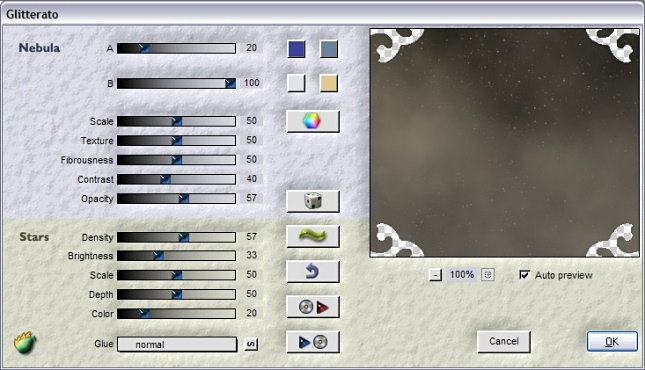
7- Elemento e3.png / Edit Copy / Edit Paste As New Layer / Selections / Invert / Delete no teclado
(não tire a seleção)
8- Elemento e32.png / Edit Copy / Edit Paste As New Layer / Delete no teclado / Selections / Select None Drop Shadow nos elementos: f3.png (frame) / e32.png / e3.png
9- Clique na layer da frame (f3.png)
10- Elemento e9.png / Edit Copy / Edit Paste As New Layer / Resize 80% / Sharpness / Drop Shadow
11- Clique na layer do tube
12- Elemento e22.png / Edit Copy / Edit Paste As New Layer / Resize 50% / Sharpness / Drop Shadow
13- Elemento e30.png / Edit Copy / Edit Paste As New Layer / Image / Mirror / Resize 70% / Sharpness / Drop Shadow
14- Elemento e19.png / Edit Copy / Edit Paste As New Layer / Resize 35% / Sharpness / Drop Shadow
15- Elemento e25.png / Edit Copy / Edit Paste As New Layer / Image / Mirror / Resize 35% / Sharpness / Drop Shadow
16- Elemento e12.png / Edit Copy / Edit Paste As New Layer / Image / Mirror / Resize 50% / Sharpness / Drop Shadow
17- Elemento e11.png / Edit Copy / Edit Paste As New Layer / Resize 30% / Sharpness / Drop Shadow
18- Elemento e23.png / Edit Copy / Edit Paste As New Layer / Resize 30% / Sharpness / Drop Shadow
19- Elemento e15.png / Edit Copy / Edit Paste As New Layer / Resize 35% / Sharpness
8- Elemento e32.png / Edit Copy / Edit Paste As New Layer / Delete no teclado / Selections / Select None Drop Shadow nos elementos: f3.png (frame) / e32.png / e3.png
9- Clique na layer da frame (f3.png)
10- Elemento e9.png / Edit Copy / Edit Paste As New Layer / Resize 80% / Sharpness / Drop Shadow
11- Clique na layer do tube
12- Elemento e22.png / Edit Copy / Edit Paste As New Layer / Resize 50% / Sharpness / Drop Shadow
13- Elemento e30.png / Edit Copy / Edit Paste As New Layer / Image / Mirror / Resize 70% / Sharpness / Drop Shadow
14- Elemento e19.png / Edit Copy / Edit Paste As New Layer / Resize 35% / Sharpness / Drop Shadow
15- Elemento e25.png / Edit Copy / Edit Paste As New Layer / Image / Mirror / Resize 35% / Sharpness / Drop Shadow
16- Elemento e12.png / Edit Copy / Edit Paste As New Layer / Image / Mirror / Resize 50% / Sharpness / Drop Shadow
17- Elemento e11.png / Edit Copy / Edit Paste As New Layer / Resize 30% / Sharpness / Drop Shadow
18- Elemento e23.png / Edit Copy / Edit Paste As New Layer / Resize 30% / Sharpness / Drop Shadow
19- Elemento e15.png / Edit Copy / Edit Paste As New Layer / Resize 35% / Sharpness
Adjust / Brightness and Contrast:
Brightness: -5 / Contrast: -5 (não aplique o Drop Shadow)
20- Elemento e26.png / Edit Copy / Edit Paste As New Layer / Resize 70% / Sharpness /
Drop Shadow
21- Texto The witching hour (ou a sua escolha)
Eu usei a fonte FetteUNZFraktur, size 65 / Stroke width: 2,0
Foreground Stroke #000000 / Background Fill #9F9B52 / Drop Shadow
22- Add seu copyright, URL e marca
23- Export jpeg ou em png transparente.
Feito!!
Obrigado por fazer o meu tutorial :)
Drop Shadow
21- Texto The witching hour (ou a sua escolha)
Eu usei a fonte FetteUNZFraktur, size 65 / Stroke width: 2,0
Foreground Stroke #000000 / Background Fill #9F9B52 / Drop Shadow
22- Add seu copyright, URL e marca
23- Export jpeg ou em png transparente.
Feito!!
Obrigado por fazer o meu tutorial :)
sábado, 14 de setembro de 2013
Yours Forever

Materiais
Tube a sua escolha
Eu usei a arte de Alex_Prihodko, disponível em PicsForDesign
Scrap kit utilizado: ScrapCrazyCarita_IB-ElizabethAustin, de CrazyCarita,
que pode ser adiquirido em CDO Store
Mask: Vix - Vix BigMax001
Plugin UnPlugged Tools - Interlace
Configurações
Resize: Resample using > Smart Size
Sharpness: Adjust > Sharpness > Unsharp Mask (Luminance Only desmarcado)
Drop Shadow: Vertical 2 Horizontal 2 Opacity 40 Blur 7 > #000000
Tutorial
1- New Image 650 X 650 pixels / Flood Fill #FFFFFF
2- Paper pp1.jpg > Edit Copy / Edit Paste As New Layer / Resize 80% > Resize all layers desmarcado
3- Layers / LoadSave Mask / Load Mask From Disk / Vix BigMax001 / Layers Merge Group
4- Elemento el17.png > Edit Copy / Edit Paste As New Layer / Resize 90% / Sharpness / Drop Shadow
5- Tube > Edit Copy / Edit Paste As New Layer / Resize 40% / Sharpness / Drop Shadow
6- Elemento el9.png (frame) > Edit Copy / Edit Paste As New Layer / Resize 85% / Sharpness / Layers / Arrange Move Down
Magic Wand / Selection / Modify Expand 4 / New Raster Layers / Layers / Arrange Move Down / Flood Fill #564F3F
Tube > Resize 70% / Image Mirror / Edit Copy / Edit Paste As New Layer
Selections / Invert / Delete no teclado / Selections / Select None
Plugin UnPlugged Tools / Interlace

Opacity 50%
Drop Shadow na layer da Frame (el9.png)
7- Clique na layer do tube
8- Elemento el18.png > Edit Copy / Edit Paste As New Layer / Resize 50% / Image Mirror / Sharpness / Drop Shadow
9- Elemento el22.png > Edit Copy / Edit Paste As New Layer / Resize 55% / Sharpness / Drop Shadow
10- Elemento el12.png > Edit Copy / Edit Paste As New Layer / Resize 70% / Sharpness / Drop Shadow
11- Elemento el2.png > Edit Copy / Edit Paste As New Layer / Resize 50% / Sharpness / Drop Shadow
12- Elemento el8.png > Edit Copy / Edit Paste As New Layer / Resize 75% / Image / Free Rotate 90 Left / Sharpness / Drop Shadow
14- Elemento el21.png > Edit Copy / Edit Paste As New Layer / Resize 45% / Image / Free Rotate 75% Right / Sharpness / Drop Shadow
15- Elemento el14 > Edit Copy / Edit Paste As New Layer / Resize 55% / Sharpness / Drop Shadow
16- Elemento el24.png > Edit Copy / Edit Paste As New Layer / Resize 70% / Sharpness / Drop Shadow
17- Add seu copyright, URL e marca.
18- Export jpeg ou em png transparente.
Plugin UnPlugged Tools / Interlace
Opacity 50%
Drop Shadow na layer da Frame (el9.png)
7- Clique na layer do tube
Elemento el23.png > Edit Copy / Edit Paste As New Layer / Resize 55% / Sharpness / Drop Shadow
8- Elemento el18.png > Edit Copy / Edit Paste As New Layer / Resize 50% / Image Mirror / Sharpness / Drop Shadow
9- Elemento el22.png > Edit Copy / Edit Paste As New Layer / Resize 55% / Sharpness / Drop Shadow
10- Elemento el12.png > Edit Copy / Edit Paste As New Layer / Resize 70% / Sharpness / Drop Shadow
11- Elemento el2.png > Edit Copy / Edit Paste As New Layer / Resize 50% / Sharpness / Drop Shadow
12- Elemento el8.png > Edit Copy / Edit Paste As New Layer / Resize 75% / Image / Free Rotate 90 Left / Sharpness / Drop Shadow
13- Elemento el3.png > Edit Copy / Edit Paste As New Layer / Resize 45% / Sharpness / Drop Shadow
14- Elemento el21.png > Edit Copy / Edit Paste As New Layer / Resize 45% / Image / Free Rotate 75% Right / Sharpness / Drop Shadow
15- Elemento el14 > Edit Copy / Edit Paste As New Layer / Resize 55% / Sharpness / Drop Shadow
16- Elemento el24.png > Edit Copy / Edit Paste As New Layer / Resize 70% / Sharpness / Drop Shadow
17- Add seu copyright, URL e marca.
18- Export jpeg ou em png transparente.
Obrigado por fazer o meu tutorial :)
Assinar:
Postagens
(Atom)
Meus Certificados