Eu, BC
- Beth Cravo
- Olá... sou a Beth Cravo. O layout e as tags desse blog foram criados por mim, usando o programa gráfico Paint Shop Pro.
Best Friends


Blogs que Visito



Eu Uso






Friends IM Letters

Copyscape

MyFreeCopyright

terça-feira, 24 de março de 2015
Tag Show Off "Some Bunny"
Oi!
Mais uma tag de Páscoa para apreciação.
Usei tube ©Verymany, que pode ser adquirido aqui
Scrapkit eu utilizei o lindinho Some Bunny 2 Love,
da Dee, que está disponível em sua loja,


quarta-feira, 4 de março de 2015
Tag Show Off "Simply Sp'egg'tacular"
Olá, todos!
Voltando ao blog e trazendo uma tag já em clima de Páscoa!
Usei tube ©StellaFelice7, disponível em PicsForDesign
E também o lindo collab scrapkit 'Zalig Pasen' de
Dees'Sign Depot & Chichi Design, que você pode encontrar em


domingo, 26 de outubro de 2014
Tag Show Off "Witch"
Olá todos!!
Outra tag com tema Halloween que eu fiz hoje...
Usei tube ©Exclusive, que pode ser adquirido no Exclusive Club, em PicsForDesign
Scrap utilizado: "Witch", da Bibi's Collection, que vc encontra na loja ScrapsNCompany


quarta-feira, 1 de outubro de 2014
Tutorial "Beware"
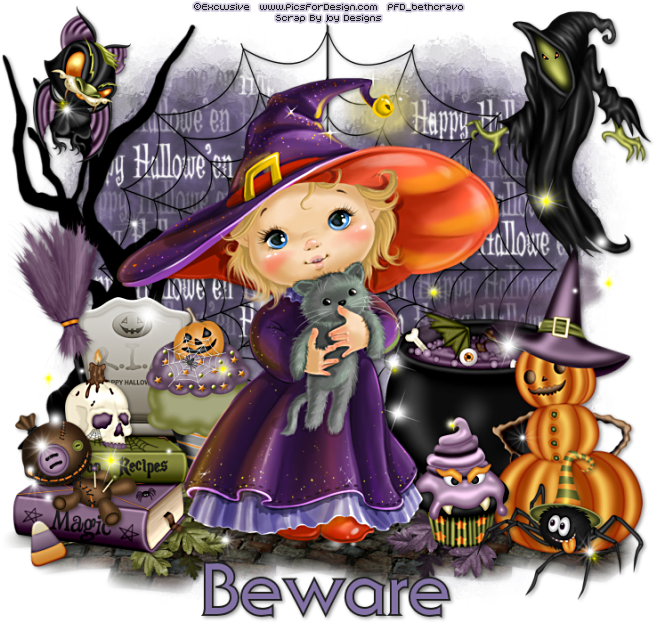
Esse tutorial foi feito no PSP X
Materiais
Tube a sua escolha
Eu usei a adorável arte de ©Exclusive, disponível em PicsForDesign
Scrap kit utilizado: 'Spellbound', de Joy Designs, que pode ser adquirido em Twilight Scraps
Mask: By Vix - Vix_Halloween2010No1
Plugin: 2D HyperClouds
Fonte a sua escolha. Eu usei Staid Gothic Bold
Fonte a sua escolha. Eu usei Staid Gothic Bold
Configurações
Resize: Resample using > Smart Size
Sharpness: Adjust > Sharpness > Unsharp Mask > 2,00 / 20 / 2 (Luminance Only desmarcado)
Drop Shadow: Vertical 2 Horizontal 2 Opacity 40 Blur 6 > #000000
Resize: Resample using > Smart Size
Sharpness: Adjust > Sharpness > Unsharp Mask > 2,00 / 20 / 2 (Luminance Only desmarcado)
Drop Shadow: Vertical 2 Horizontal 2 Opacity 40 Blur 6 > #000000
Tutorial:
01- New Image 750 x 750 pixels / Flood Fill #FFFFFF
02- Configure Materials Palette > Foreground Stroke: #202020 / Background Fill #806FA1
03- Layers / New Raster Layers / Flood Fill #806FA1
04- Effects / Plugins / 2D HyperClouds, nesta configuração (Default):
01- New Image 750 x 750 pixels / Flood Fill #FFFFFF
02- Configure Materials Palette > Foreground Stroke: #202020 / Background Fill #806FA1
03- Layers / New Raster Layers / Flood Fill #806FA1
04- Effects / Plugins / 2D HyperClouds, nesta configuração (Default):

05- Image / Resize 90% (Resize all layers desmarcado) / Sharpness / Unsharp Mask
06- Layers / LoadSave Mask / Load Mask From Disk / Vix_Halloween2010No1 / Layers Merge Group
07- JDspellbound_element71 / Edit Copy / Edit Paste As New Layer / Resize 75% / Sharpness / Unsharp Mask / Drop Shadow (mova para baixo, a direita)
08- Na mesma camada / Layers / Duplicate / Mova para o lado esquerdo
09- JDspellbound_element52 / Edit Copy / Edit Paste As New Layer / Drop Shadow (mova um pouco para o alto)
10- Tube Wendy, Exclusive ou a sua escolha / Edit Copy / Edit Paste As New Layer / Resize 45% / Sharpness / Unsharp Mask / Drop Shadow
11- JDspellbound_element72 / Edit Copy / Edit Paste As New Layer / Resize 40% / Sharpness / Unsharp Mask / Drop Shadow / Layers / Arrange / Move Down (mova para baixo, a esquerda)
12- JDspellbound_element73 / Edit Copy / Edit Paste As New Layer / Resize 40% / Sharpness / Unsharp Mask / Drop Shadow (mova para baixo, a direita)
13- JDspellbound_element30 / Edit Copy / Edit Paste As New Layer / Image / Mirror / Resize 90% / Sharpness / Unsharp Mask / Drop Shadow (mova para baixo, a esquerda)
14- JDspellbound_element20 / Edit Copy / Edit Paste As New Layer / Resize 30% / Sharpness / Unsharp Mask / Drop Shadow (mova para baixo, a esquerda)
15- JDspellbound_element13 / Edit Copy / Edit Paste As New Layer / Resize 60% / Sharpness / Unsharp Mask / Drop Shadow (mova para baixo, a esquerda)
16- JDspellbound_element34 / Edit Copy / Edit Paste As New Layer / Resize 40% / Sharpness / Unsharp Mask / Drop Shadow (mova para baixo, a esquerda)
17- JDspellbound_element1 / Edit Copy / Edit Paste As New Layer / Resize 45% / Sharpness / Unsharp Mask / Drop Shadow (mova para baixo, a esquerda)
18- JDspellbound_element77 / Edit Copy / Edit Paste As New Layer / Image / Mirror / Resize 30% / Sharpness / Unsharp Mask / Drop Shadow (mova para baixo, a esquerda, em cima do livro)
19- JDspellbound_element21 / Edit Copy / Edit Paste As New Layer / Resize 10% / Sharpness / Unsharp Mask / Drop Shadow
Image Free Rotate 20, Left (mova para baixo, a esquerda)

20- JDspellbound_element40 / Edit Copy / Edit Paste As New Layer / Resize 35% / Sharpness / Unsharp Mask / Drop Shadow (mova para o alto, a esquerda, em cima do galho)
21- JDspellbound_element7 / Edit Copy / Edit Paste As New Layer / Resize 50% / Sharpness / Unsharp Mask / Drop Shadow (mova para baixo, a direita)
22- JDspellbound_element75 / Edit Copy / Edit Paste As New Layer / Resize 70% / Sharpness / Unsharp Mask / Drop Shadow (mova para baixo, a direita)
23- JDspellbound_element76 / Edit Copy / Edit Paste As New Layer / Resize 30% / Sharpness / Unsharp Mask / Drop Shadow (mova para baixo, a direita)
24- JDspellbound_element27 / Edit Copy / Edit Paste As New Layer / Resize 40% / Sharpness / Unsharp Mask / Drop Shadow (mova para baixo, a direita)
25- JDspellbound_element36 / Edit Copy / Edit Paste As New Layer / Resize 50% / Sharpness / Unsharp Mask / Drop Shadow (mova para o alto, a direita)
26- JDspellbound_element41 / Edit Copy / Edit Paste As New Layer (mova para o lado esquerdo)
27- Na mesma camada / Layers / Duplicate / Image / Mirror / Image / Flip
28- Texto Beware ou a sua escolha
Eu usei a fonte Staid Gothic Bold / size 90
Foreground Stroke > #202020 / Background Fill > #806FA1
Stroke Width: 2,0
Drop Shadow
29- Add seu copyright, URL e marca
30- Dê Resize, se desejar
31- Export jpeg ou em png transparente.
Feito!!
Obrigado por fazer o meu tutorial :)

domingo, 28 de setembro de 2014
Tag Show Off "The Witching Hour"
Olá!!
Abóboras, morcegos, fantasmas, aranhas... Sim, eu adoro fazer tags com o tema Dia das Bruxas!
E até o dia 31 de Outubro, você verá muito Halloween por aqui.
Nessa usei tube ©Alicia Mujica, que pode ser adquirido em CDO Store
e o scrapkit Potions & Spells, da Pink Paradox Productions.


terça-feira, 23 de setembro de 2014
Tag Show Off 'Witch Brew'
Mais uma tag Halloween, desta vez usando o scrap 'Witch Brew', da Hania's Design.
Tube utilizado: escolhi a arte de ©Alex_Prihodko, artista que eu adoro!


Novo Layout
Olá,
O blog está de roupa nova :)
E eu adoro as cores da estação Outono!
Usei scrap de uma designer que gosto muito, a Hania's Design.
Tube, fui de ©Exclusive, para acompanhar o lindo scrap 'Autumn Fairy 2'.
Os créditos deste layout estão na seção Copyrights.
Espero que tenham gostado!
Beijos,
Beth Cravo

quarta-feira, 20 de agosto de 2014
Tag Show Off "Boo To You"
O meu tema favorito depois do Natal (Christmas) é o Halloween. Adoro.
E mesmo estando um pouco longe do Dia das Bruxas, rss, já começo a temporada das abóboras, morcegos, fantasmas, etc
Nessa tag usei a arte de Jasmine Becket-Griffith. Não sei por que alguns tubes dessa maravilhosa artista estão vindo cortados. Desisti de usar um dos tubes do Package 158 por conta disso.
O scrapkit é o Bibbidi-Bobbidi-Boo da Dee, designer que gosto muito. Também usei um de seus templates de Halloween: DD_HalloweenMixTemplates - Template 7.


sexta-feira, 25 de julho de 2014
Tag Show Off 'Mermaids Cove'
Oi!!
Mais uma tag para apreciação.
Usei tube ©Alex_Prihodko, que pode ser adquirido em PicsForDesign
O lindo scrap 'Mermaids Cove' é da Dee e você pode encontrá-lo em sua loja


sábado, 12 de julho de 2014
Tag Show Off "Kiss_5"
Olá!!
Estou de volta, usando um mini kit da Dee, o Kiss_5, estilo gótico que gostei muito.
Utilizei o elemento PSP Shadowed Layers e apenas mudei as cores de alguns elementos usando a ferramenta do PSP Hue/Saturation/Lightness. Finalizando, usei o Element_19 e o Paper, para aplicação da mask.
Você pode encontrar o mini kit Kiss_5 na loja Dees'Sign Depot
O tube eu escolhi o da ©Zlata_M, que está disponível em PicsForDesign


segunda-feira, 17 de março de 2014
Tag Show Off "My Imagination"


quinta-feira, 6 de fevereiro de 2014
Tag Show Off 'Oh Mr Blue Jay'
Oi!!
Nessa tag usei a adorável arte de ©Maryline Cazenave, que você pode encontrar no CDO Store
Os tubes da Maryline são muito fofos :)
O scrap usei FB Exclusive Freebie, da Dee.
Para receber esse lindo freebie, siga o passo-a-passo que está em seu blog. Aproveitem!


sábado, 25 de janeiro de 2014
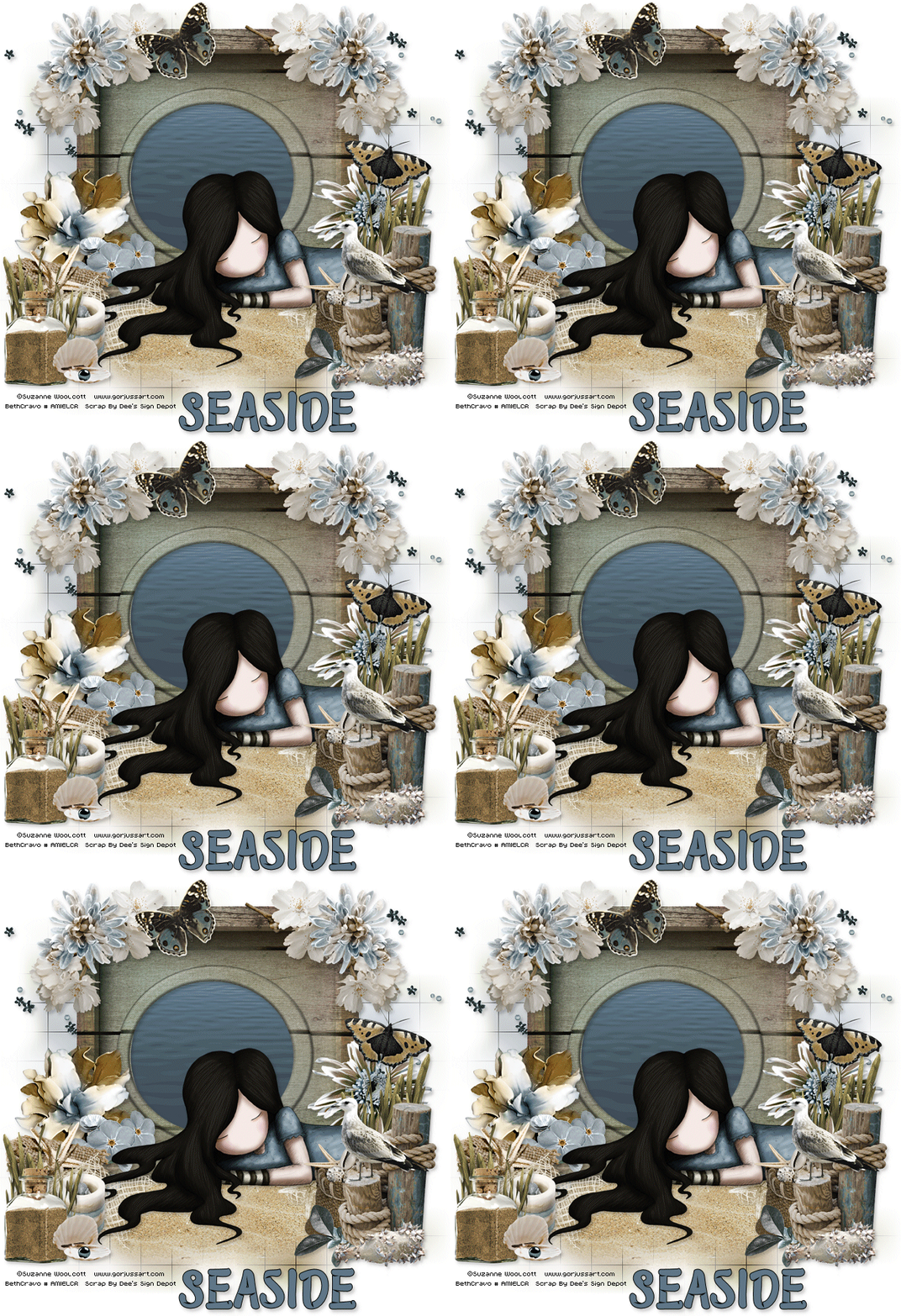
Tag Show Off "Seaside"
Olá!!
Mais uma tag para apreciação, em versão animada.
Usei a arte de Suzanne Woolcott, uma de minhas artistas favoritas.
As Gorjuss, como eram conhecidas, deixaram de ser vendidas em 2013,
mas Suzanne mantêm a loja Gorjuss Art
Que saudades de seus tubes :(
O scrapkit utilizado é o 'Seaside Rendezvous', da Dee, que vc poderá adquirir em sua nova loja,

sexta-feira, 24 de janeiro de 2014
Tag Show Off "Frogs"
Olá todos!!
Voltando depois de passar alguns dias na Região dos Lagos. Viajar é muito bom :)
A tag de hoje foi feita usando a arte de ©PinupToons, que você pode adquirir em CDO Store
Scrapkit utilizado:
Toad-ally In Love, da Dee, que agora está com a sua própria loja.
Vale à pena conferir, os scraps são lindos!


sexta-feira, 20 de dezembro de 2013
Tag Show Off "Santa Baby"
Olá!!
Mais uma tag natalina usando a arte de ©Verymany, que você pode adquirir em VeryMany Tubes
Scrap: "Winter Fantasy", disponível em Tiny Turtle Designs


segunda-feira, 16 de dezembro de 2013
Tutorial "Christmas Friends"

Esse tutorial foi feito no PSP X6
Materiais:
4 Tubes Natalinos a sua escolha
Eu usei a art de ©PinupToons, que você pode adquirir em CDO Store. Para o tube principal, que vou chamar de tube-1, escolhi a Dec-PinUpToons-2013, bônus tube, disponível até o dia 31 de dezembro.
Materiais:
4 Tubes Natalinos a sua escolha
Eu usei a art de ©PinupToons, que você pode adquirir em CDO Store. Para o tube principal, que vou chamar de tube-1, escolhi a Dec-PinUpToons-2013, bônus tube, disponível até o dia 31 de dezembro.
Scrap kit utilizado: 'Romantic Christmas', de Rieneke Designs, que pode ser adquirido em Twilight Scraps
Mask: WSL_Mask364.jpg By Chelle
Fonte a sua escolha. Eu usei I Love What You Do!!..
Plugins:
FM Tile Tools - Blend Emboss
Xero - Porcelain
Adjust - Variations
Xero - Porcelain
Adjust - Variations
Configurações usadas neste tutorial:
Resize: Resample using > Smart Size (Resize all layers desmarcado)
Sharpness: Adjust > Sharpness > Unsharp Mask > 2,00 / 25 / 2 (Luminance Only desmarcado)
Drop Shadow: Vertical 2 Horizontal 2 Opacity 40 Blur 7 > #000000
Resize: Resample using > Smart Size (Resize all layers desmarcado)
Sharpness: Adjust > Sharpness > Unsharp Mask > 2,00 / 25 / 2 (Luminance Only desmarcado)
Drop Shadow: Vertical 2 Horizontal 2 Opacity 40 Blur 7 > #000000
*Flip Horizontal = Mirror
Tutorial:
1- New Image 750 X 750 pixels / Flood Fill #FFFFFF
2- Paper RDJDromanticchristmas_paper5.jpg / Edit Copy / Edit Paste As New Layer / Resize 85% > Resize all layers desmarcado
3- Layers / LoadSave Mask / Load Mask From Disk / WSL_Mask364.jpg / Layers Merge Group
Nesta mesma camada, aplique o plugin FM Tile Tools / Blend Emboss (Default):
Tutorial:
1- New Image 750 X 750 pixels / Flood Fill #FFFFFF
2- Paper RDJDromanticchristmas_paper5.jpg / Edit Copy / Edit Paste As New Layer / Resize 85% > Resize all layers desmarcado
3- Layers / LoadSave Mask / Load Mask From Disk / WSL_Mask364.jpg / Layers Merge Group
Nesta mesma camada, aplique o plugin FM Tile Tools / Blend Emboss (Default):

4- Elemento RDJDromanticchristmas_element89.png / Edit Copy / Edit Paste As New Layer / Resize 90% / Sharpness / Unsharp Mask / Drop Shadow (mova para o alto, a direita)
5- Elemento RDJDromanticchristmas_element50.png / Edit Copy / Edit Paste As New Layer / Resize 90% / Sharpness / Unsharp Mask (mova para o alto, a esquerda)
6- Escolha 3 tubes (do mesmo artista) para colocar dentro da frame. Eu usei 3 pinups natalinas
7- Tire a visibilidade da layer da mask
8- Magic Wand na frame de cima / Selection / Modify Expand 2
9- Paper RDJDromanticchristmas_paper9.jpg / Edit Copy / Edit Paste As New Layer / Layers / Arrange Move Down / Selections / Invert / Edit Clear ou delete no teclado (mantenha a seleção)
10- Tube-2 / Edit Copy / Edit Paste As New Layer (posicione dentro da frame)
11- Edit Clear ou delete no teclado / Selections / Select None
12- Nesta mesma camada do tube-2, aplique o plugin Xero / Porcelain (Default):
8- Magic Wand na frame de cima / Selection / Modify Expand 2
9- Paper RDJDromanticchristmas_paper9.jpg / Edit Copy / Edit Paste As New Layer / Layers / Arrange Move Down / Selections / Invert / Edit Clear ou delete no teclado (mantenha a seleção)
10- Tube-2 / Edit Copy / Edit Paste As New Layer (posicione dentro da frame)
11- Edit Clear ou delete no teclado / Selections / Select None
12- Nesta mesma camada do tube-2, aplique o plugin Xero / Porcelain (Default):

13- Agora aplique o plugin Adjust / Variations. Clique em Original e depois em More Yellow:

14- Drop Shadow apenas na layer do tube
15- Magic Wand na frame do meio / Selection / Modify Expand 2
16- Repita os passos 9, 10 (mas usando o tube-3), 11, 12, 13 e 14
17- Magic Magic Wand na frame de baixo / Selection / Modify Expand 2
18- Repita os passos 9, 10 (mas usando o tube-4), 11, 12, 13 e 14
19- Drop Shadow na layer da frame / Layers / Merge / Merge Down 6 (seis) vezes
20- Volte a visibilidade da layer da mask e clique nela
21- Elemento RDJDromanticchristmas_element78.png / Edit Copy / Edit Paste As New Layer
(mova para baixo, a esquerda)
22- Na mesma camada / Duplicate / Image / Flip Horizontal (mova para a direita)
23- Drop Dhadow nas duas camadas
24- Elemento RDJDromanticchristmas_element94.png / Edit Copy / Edit Paste As New Layer / Resize 80% / Sharpness / Unsharp Mask / Drop Shadow
25- Elemento RDJDromanticchristmas_element73.png / Edit Copy / Edit Paste As New Layer / Sharpness / Unsharp Mask / Drop Shadow (mova para o alto, a direita)
26- Elemento RDJDromanticchristmas_element65.png / Edit Copy / Edit Paste As New Layer / Resize 40% / Sharpness / Unsharp Mask / Drop Shadow (mova para o alto, a direita)
27- Clique na layer da frame
28- Tube Principal Dec-PinUpToons-2013 (tube-1) / Edit Copy / Edit Paste As New Layer / Drop Shadow (mova um pouco para o alto)
29- Elemento RDJDromanticchristmas_element5.png / Edit Copy / Edit Paste As New Layer / Resize 40% / Sharpness / Unsharp Mask / Drop Shadow (mova para baixo, a esquerda)
30- Elemento / RDJDromanticchristmas_element17.png / Edit Copy / Edit Paste As New Layer / Resize 40% / Sharpness / Unsharp Mask / Drop Shadow (mova para baixo, para a direita, ao lado da pinup)
31- Elemento RDJDromanticchristmas_element77.png / Edit Copy / Edit Paste As New Layer / Resize 45% / Sharpness / Unsharp Mask / Drop Shadow (mova para baixo da pinup)
32- Elemento RDJDromanticchristmas_element74.png / Edit Copy / Edit Paste As New Layer / Resize 20% / Sharpness / Unsharp Mask / Drop Shadow (mova para baixo da pinup)
33- Elemento RDJDromanticchristmas_element53.png / Edit Copy / Edit Paste As New Layer / Resize 20% / Sharpness / Unsharp Mask / Drop Shadow (mova para baixo, ao lado da bola vermelha)
34- Elemento RDJDromanticchristmas_element80.png / Edit Copy / Edit Paste As New Layer / Resize 40% / Sharpness / Unsharp Mask / Drop Shadow / Layers / Arrange / Move Down (mova para baixo, a direita)
35- Texto Christmas Friends ou a sua escolha
Eu usei a fonte I Love What You Do!!.. / size 105
Foreground Stroke > Null / Background Fill > #18171B
Drop Shadow
36- Add seu copyright, URL e marca
37- Export jpeg ou em png transparente.
Feito!!
Obrigado por fazer o meu tutorial :)
15- Magic Wand na frame do meio / Selection / Modify Expand 2
16- Repita os passos 9, 10 (mas usando o tube-3), 11, 12, 13 e 14
17- Magic Magic Wand na frame de baixo / Selection / Modify Expand 2
18- Repita os passos 9, 10 (mas usando o tube-4), 11, 12, 13 e 14
19- Drop Shadow na layer da frame / Layers / Merge / Merge Down 6 (seis) vezes
20- Volte a visibilidade da layer da mask e clique nela
21- Elemento RDJDromanticchristmas_element78.png / Edit Copy / Edit Paste As New Layer
(mova para baixo, a esquerda)
22- Na mesma camada / Duplicate / Image / Flip Horizontal (mova para a direita)
23- Drop Dhadow nas duas camadas
24- Elemento RDJDromanticchristmas_element94.png / Edit Copy / Edit Paste As New Layer / Resize 80% / Sharpness / Unsharp Mask / Drop Shadow
25- Elemento RDJDromanticchristmas_element73.png / Edit Copy / Edit Paste As New Layer / Sharpness / Unsharp Mask / Drop Shadow (mova para o alto, a direita)
26- Elemento RDJDromanticchristmas_element65.png / Edit Copy / Edit Paste As New Layer / Resize 40% / Sharpness / Unsharp Mask / Drop Shadow (mova para o alto, a direita)
27- Clique na layer da frame
28- Tube Principal Dec-PinUpToons-2013 (tube-1) / Edit Copy / Edit Paste As New Layer / Drop Shadow (mova um pouco para o alto)
29- Elemento RDJDromanticchristmas_element5.png / Edit Copy / Edit Paste As New Layer / Resize 40% / Sharpness / Unsharp Mask / Drop Shadow (mova para baixo, a esquerda)
30- Elemento / RDJDromanticchristmas_element17.png / Edit Copy / Edit Paste As New Layer / Resize 40% / Sharpness / Unsharp Mask / Drop Shadow (mova para baixo, para a direita, ao lado da pinup)
31- Elemento RDJDromanticchristmas_element77.png / Edit Copy / Edit Paste As New Layer / Resize 45% / Sharpness / Unsharp Mask / Drop Shadow (mova para baixo da pinup)
32- Elemento RDJDromanticchristmas_element74.png / Edit Copy / Edit Paste As New Layer / Resize 20% / Sharpness / Unsharp Mask / Drop Shadow (mova para baixo da pinup)
33- Elemento RDJDromanticchristmas_element53.png / Edit Copy / Edit Paste As New Layer / Resize 20% / Sharpness / Unsharp Mask / Drop Shadow (mova para baixo, ao lado da bola vermelha)
34- Elemento RDJDromanticchristmas_element80.png / Edit Copy / Edit Paste As New Layer / Resize 40% / Sharpness / Unsharp Mask / Drop Shadow / Layers / Arrange / Move Down (mova para baixo, a direita)
35- Texto Christmas Friends ou a sua escolha
Eu usei a fonte I Love What You Do!!.. / size 105
Foreground Stroke > Null / Background Fill > #18171B
Drop Shadow
36- Add seu copyright, URL e marca
37- Export jpeg ou em png transparente.
Feito!!
Obrigado por fazer o meu tutorial :)
sexta-feira, 13 de dezembro de 2013
Tag Show Off "Snow Angel"
Oi!!
Essa tag foi criada usando a arte ©Verymany, que você pode adquirir em VeryMany Tubes
Scrap kit utilizado: "Silver N Gold" de AmyMarie, disponível em Amy Marie's Kits

Versão com neve caindo. Pena que a tag salva em gif deixou o tube com qualidade pobre :(


segunda-feira, 9 de dezembro de 2013
Tutorial "Blue Christmas"

Esse tutorial foi feito no PSP X6
Materiais
Tube a sua escolha
Eu usei a fantástica arte de ©Misticheskaya, tube Marissa, disponível em PicsForDesign
Scrap kit utilizado: 'Christmas Blues', de AmyMarie, que pode ser adquirido em AmyMariesKits
Mask: By Vix - Vix_BigMask001
Plugin Eye Candy 3 - Glow
Fonte a sua escolha. Eu usei ChristmasGiftScript
Fonte a sua escolha. Eu usei ChristmasGiftScript
Configurações
Resize: Resample using > Smart Size
Sharpness: Adjust > Sharpness > Unsharp Mask > 2,00 / 20 / 2 (Luminance Only desmarcado)
Drop Shadow: Vertical 2 Horizontal 2 Opacity 40 Blur 6 > #000000
Tutorial
1- New Image 650 X 650 pixels / Flood Fill #FFFFFF
2- Paper pp7.jpg / Edit Copy / Edit Paste As New Layer / Resize 80% / Sharpness / Unsharp Mask
3- Layers / LoadSave Mask / Load Mask From Disk / Vix_BigMask001 / Layers Merge Group
4- Elemento 44.png / Edit Copy / Edit Paste As New Layer / Resize 90% / Sharpness / Unsharp Mask / Drop Shadow (mova para o alto, a esquerda)
5- Elemento 45.png / Edit Copy / Edit Paste As New Layer / Resize 85% / Sharpness / Unsharp Mask / Drop Shadow (mova para o alto, a direita)
6- Elemento 97.png / Edit Copy / Edit Paste As New Layer / Resize 25% / Sharpness / Unsharp Mask / Image / Free Rotate 30,00 Left
Resize: Resample using > Smart Size
Sharpness: Adjust > Sharpness > Unsharp Mask > 2,00 / 20 / 2 (Luminance Only desmarcado)
Drop Shadow: Vertical 2 Horizontal 2 Opacity 40 Blur 6 > #000000
Tutorial
1- New Image 650 X 650 pixels / Flood Fill #FFFFFF
2- Paper pp7.jpg / Edit Copy / Edit Paste As New Layer / Resize 80% / Sharpness / Unsharp Mask
3- Layers / LoadSave Mask / Load Mask From Disk / Vix_BigMask001 / Layers Merge Group
4- Elemento 44.png / Edit Copy / Edit Paste As New Layer / Resize 90% / Sharpness / Unsharp Mask / Drop Shadow (mova para o alto, a esquerda)
5- Elemento 45.png / Edit Copy / Edit Paste As New Layer / Resize 85% / Sharpness / Unsharp Mask / Drop Shadow (mova para o alto, a direita)
6- Elemento 97.png / Edit Copy / Edit Paste As New Layer / Resize 25% / Sharpness / Unsharp Mask / Image / Free Rotate 30,00 Left

Drop Shadow (mova um pouco para baixo)
7- Elemento 50.png / Edit Copy / Edit Paste As New Layer / Resize 25% / Sharpness / Unsharp Mask / Drop Shadow / Layers / Arrange / Move Down (mova para o alto, a direita)
8- Clique na layer da árvore
9- Elemento 64.png / Edit Copy / Edit Paste As New Layer / Resize 70% / Sharpness / Unsharp Mask / Drop Shadow (mova para baixo, a direita)
10- Elemento 86.png / Edit Copy / Edit Paste As New Layer / Resize 65% / Sharpness / Unsharp Mask / Drop Shadow (mova para baixo, a direita)
11- Elemento 98.png / Edit Copy / Edit Paste As New Layer / Resize 50% / Sharpness / Unsharp Mask / Drop Shadow (mova para baixo, a direita)
12- Elemento 50.png / Edit Copy / Edit Paste As New Layer / Resize 25% / Sharpness / Unsharp Mask / Drop Shadow (mova para o alto)
13- Elemento 78.png / Edit Copy / Edit Paste As New Layer / Resize 40% / Sharpness / Unsharp Mask / Drop Shadow (mova para o alto, a esquerda)
14- Tube Marissa / Edit Copy / Edit Paste As New Layer / Resize 50% / Sharpness / Unsharp Mask / Drop Shadow
15- Clique na layer da mask
16- Elemento Elemento 22.png / Edit Copy / Edit Paste As New Layer / Resize 50% / Sharpness / Unsharp Mask / Drop Shadow (mova para baixo, a esquerda)
17- Clique na layer do tube
18- Texto Blue Christmas (ou a sua escolha)
Eu usei a fonte ChristmasGiftScript, size 85
Foreground Stroke > Null / Background Fill > #09809D
19- Plugin Eye Candy 3 / Gradiente Glow, nestas configurações:
7- Elemento 50.png / Edit Copy / Edit Paste As New Layer / Resize 25% / Sharpness / Unsharp Mask / Drop Shadow / Layers / Arrange / Move Down (mova para o alto, a direita)
8- Clique na layer da árvore
9- Elemento 64.png / Edit Copy / Edit Paste As New Layer / Resize 70% / Sharpness / Unsharp Mask / Drop Shadow (mova para baixo, a direita)
10- Elemento 86.png / Edit Copy / Edit Paste As New Layer / Resize 65% / Sharpness / Unsharp Mask / Drop Shadow (mova para baixo, a direita)
11- Elemento 98.png / Edit Copy / Edit Paste As New Layer / Resize 50% / Sharpness / Unsharp Mask / Drop Shadow (mova para baixo, a direita)
12- Elemento 50.png / Edit Copy / Edit Paste As New Layer / Resize 25% / Sharpness / Unsharp Mask / Drop Shadow (mova para o alto)
13- Elemento 78.png / Edit Copy / Edit Paste As New Layer / Resize 40% / Sharpness / Unsharp Mask / Drop Shadow (mova para o alto, a esquerda)
14- Tube Marissa / Edit Copy / Edit Paste As New Layer / Resize 50% / Sharpness / Unsharp Mask / Drop Shadow
15- Clique na layer da mask
16- Elemento Elemento 22.png / Edit Copy / Edit Paste As New Layer / Resize 50% / Sharpness / Unsharp Mask / Drop Shadow (mova para baixo, a esquerda)
17- Clique na layer do tube
18- Texto Blue Christmas (ou a sua escolha)
Eu usei a fonte ChristmasGiftScript, size 85
Foreground Stroke > Null / Background Fill > #09809D
19- Plugin Eye Candy 3 / Gradiente Glow, nestas configurações:

Drop Shadow
20- Add seu copyright, URL e marca
21- Export jpeg ou em png transparente.
Feito!!
Obrigado por fazer o meu tutorial :)
20- Add seu copyright, URL e marca
21- Export jpeg ou em png transparente.
Feito!!
Obrigado por fazer o meu tutorial :)
sábado, 7 de dezembro de 2013
Tag Show Off "Christmas Languages"
Olá!!
Fiz essa tag usando um dos Templates da Dee, o "Languages". Obrigada, Dee!!
Tube ©Verymany, que pode ser adquirido em PicsForDesigns
Scrap kit utilizado: "Holly Jolly Christmas", de P4DSDesignz, que pode ser
adquirido em Treasured Scraps


sábado, 30 de novembro de 2013
CT Tutorial "White Christmas"

Esse tutorial foi feito no PSP X6
Materiais
Tube. Eu usei a arte de ©PinupToons, disponível em CDO Store
Materiais
Tube. Eu usei a arte de ©PinupToons, disponível em CDO Store
Scrap kit utilizado: WM-ScrapCCS_IB-JenniferJanesko-15-2, de Creative Crazy Scraps,
que pode ser adquirido também em CDO Store
Mask: ChristmasMask3 - Creative Misfits Creations
Brushes de Estrelinhas - Opcional
Configurações
Resize: Resample using > Smart Size
Sharpness: Adjust > Sharpness > Unsharp Mask > 2,00 / 20 / 2 (Luminance Only desmarcado)
Drop Shadow: Vertical 2 Horizontal 2 Opacity 30 Blur 8 > #000000
*Flip Horizontal (PSP X6) = Mirror
Tutorial
1- New Image 650 X 650 pixels / Flood Fill #FFFFFF
2- Paper CCS-JenniferJanesko-15-2-pap5.png / Edit Copy / Edit Paste As New Layer / Resize 75% / Sharpness / Unsharp Mask
3- Layers / LoadSave Mask / Load Mask From Disk / ChristmasMask3 / Layers Merge Group
4- Elemento CCS-JenniferJanesko-15-2-ele14.png / Edit Copy / Edit Paste As New Layer / Resize 40% / Sharpness / Unsharp Mask / Repeat Unsharp Mask (mova para baixo, a direita)
Na mesma camada / Layers / Duplicate / Image / Free Rotate 90, Left (mova para a esquerda)
Resize: Resample using > Smart Size
Sharpness: Adjust > Sharpness > Unsharp Mask > 2,00 / 20 / 2 (Luminance Only desmarcado)
Drop Shadow: Vertical 2 Horizontal 2 Opacity 30 Blur 8 > #000000
*Flip Horizontal (PSP X6) = Mirror
Tutorial
1- New Image 650 X 650 pixels / Flood Fill #FFFFFF
2- Paper CCS-JenniferJanesko-15-2-pap5.png / Edit Copy / Edit Paste As New Layer / Resize 75% / Sharpness / Unsharp Mask
3- Layers / LoadSave Mask / Load Mask From Disk / ChristmasMask3 / Layers Merge Group
4- Elemento CCS-JenniferJanesko-15-2-ele14.png / Edit Copy / Edit Paste As New Layer / Resize 40% / Sharpness / Unsharp Mask / Repeat Unsharp Mask (mova para baixo, a direita)
Na mesma camada / Layers / Duplicate / Image / Free Rotate 90, Left (mova para a esquerda)

Drop Shadow nas duas layers
5- Elemento CCS-JenniferJanesko-15-2-fra1.png / Edit Copy / Edit Paste As New Layer / Resize 85% / Sharpness / Unsharp Mask
6- Tire a visibilidade da layer da mask
Magic Wand na frame / Selection / Modify Expand 3
7- Paper CCS-JenniferJanesko-15-2-pap4.png / Edit Copy / Edit Paste As New Layer / Selections / Invert / Delete no teclado / Selections / Select None / Layers / Arrange Move Down / Sharpness / Sharpen More
Drop Shadow na frame
8- Volte a visibilidade das layer da mask
9- Elemento CCS-JenniferJanesko-15-2-ele17.png / Edit Copy / Edit Paste As New Layer / Resize 60% / Sharpness / Unsharp Mask / Drop Shadow / Layers / Arrange Move Down (mova para o alto, a esquerda, posicionando dentro da frame)
10- Clique na layer da frame
11- Elemento CCS-JenniferJanesko-15-2-ele2.png / Edit Copy / Edit Paste As New Layer / Drop Shadow (mova para baixo, a direita)
12- Elemento CCS-JenniferJanesko-15-2-ele5.png / Edit Copy / Edit Paste As New Layer / Resize 40% / Sharpness / Unsharp Mask / Drop Shadow (mova para baixo, a direita)
13- Elemento CCS-JenniferJanesko-15-2-ele6.png / Edit Copy / Edit Paste As New Layer / Resize 50% / Sharpness / Unsharp Mask / Drop Shadow (mova para baixo, a esquerda)
14- Tube PinupToons / Edit Copy / Edit Paste As New Layer / Drop Shadow
15- Elemento CCS-JenniferJanesko-15-2-ele4.png / Edit Copy / Edit Paste As New Layer / Resize 55% / Sharpness / Unsharp Mask / Drop Shadow (mova para baixo)
16- Elemento CCS-JenniferJanesko-15-2-wor1.png / Edit Copy / Edit Paste As New Layer / Sharpness / Unsharp Mask / Drop Shadow
17- Clique na layer da árvore
18- Elemento CCS-JenniferJanesko-15-2-ele13.png / Edit Copy / Edit Paste As New Layer / Resize 45% / Sharpness / Unsharp Mask / Layers / Arrange Move Down (mova para a esquerda)
Na mesma camada / Image / Duplicate / Flip Horizontal / Layers / Arrange Move Down 2 vezes (mova para o alto, a direita)
Drop Shadow nas duas layers
19- Aplique Brushes de Estrelinhas (opcional)
20- Add seu copyright, URL e marca
21- Export jpeg ou em png transparente.
Feito!!
Obrigado por fazer o meu tutorial :)

Assinar:
Postagens
(Atom)
Meus Certificados