Eu, BC
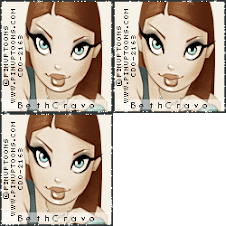
- Beth Cravo
- Olá... sou a Beth Cravo. O layout e as tags desse blog foram criados por mim, usando o programa gráfico Paint Shop Pro.
Best Friends


Blogs que Visito




Eu Uso







Friends IM Letters

Copyscape

MyFreeCopyright

sábado, 12 de outubro de 2013
Tutorial Autumn Harvest

Esse tutorial foi feito no PSP X6
Materiais
Tube a sua escolha
Eu usei a fantástica arte de Alex_Prihodko, disponível em PicsForDesign
Scrap kit utilizado: 'For the love off fall', de Rieneke Designs, que pode ser adquirido em Twilight Scraps
Mask: AR315_CMC_mask100 - Creative Misfits Creations
Plugin Toadies2 - Plain Mosaic Blur
Fonte a sua escolha. Eu usei The Donald NF
Configurações
Resize: Resample using > Smart Size
Sharpness: Adjust > Sharpness > Unsharp Mask (Luminance Only desmarcado)
Drop Shadow: Vertical 2 Horizontal 2 Opacity 50 Blur 7 > #000000
*Flip Horizontal (PSP X6) = Mirror
*Flip Vertical (PSP X6) = Flip
Resize: Resample using > Smart Size
Sharpness: Adjust > Sharpness > Unsharp Mask (Luminance Only desmarcado)
Drop Shadow: Vertical 2 Horizontal 2 Opacity 50 Blur 7 > #000000
*Flip Horizontal (PSP X6) = Mirror
*Flip Vertical (PSP X6) = Flip
Tutorial
1- New Image 650 X 650 pixels / Flood Fill #FFFFFF
2- Configure Materials Palette > Foreground Stroke #772611 / Background Fill #B5756C
Faça um Gradiente Linear: Angle= 0 / Repeats= 0
1- New Image 650 X 650 pixels / Flood Fill #FFFFFF
2- Configure Materials Palette > Foreground Stroke #772611 / Background Fill #B5756C
Faça um Gradiente Linear: Angle= 0 / Repeats= 0

3- Layers / New Raster Layer / Flood Fill com o Gradiente
Aplique o plugin Toadies2, efeito Plain Mosaic Blur, na configuração abaixo (16, 16, 17):
4- Layers / LoadSave Mask / Load Mask From Disk / AR315_CMC_mask100 / Layers Merge Group
5- Elemento RDfortheloveoffall_element44.png / Edit Copy / Edit Paste As New Layer / Resize 80% / Sharpness6- Tire a visibilidade da layer da mask
7- Magic Wand na frame / Selection / Modify Expand 3
8- Paper RDfortheloveoffall_paper3.jpg / Edit Copy / Edit Paste As New Layer (mova para cima) Selections / Invert / Delete no teclado / Selections / Select None / Layers / Arrange / Move Down
9- Volte a visibilidade da layer da mask / Drop Shadow na Frame
10- Elemento RDfortheloveoffall_element37.png / Edit Copy / Edit Paste As New Layer / Resize 75% / Sharpness / Drop Shadow (mova para cima, a direita)
11- Layers / Arrange / Move Down / Edit / Repeat Move Layer Down
12- Elemento RDfortheloveoffall_element82.png / Edit Copy / Edit Paste As New Layer (mova para cima, a esquerda) / Resize 50% / Sharpness / Drop Shadow
13- Clique na layer da frame
14- Elemento RDfortheloveoffall_element59.png / Edit Copy / Edit Paste As New Layer / Resize 35% / Sharpness / Drop Shadow (mova para cima)
15- Elemento RDfortheloveoffall_element84.png / Edit Copy / Edit Paste As New Layer / Drop Shadow (mova para baixo)
16- Elemento RDfortheloveoffall_element24.png / Edit Copy / Edit Paste As New Layer / Resize 40% / Sharpness / Drop Shadow (mova para baixo, a direita) / Layers / Duplicate (mova para a esquerda)
17- Elemento RDfortheloveoffall_element21.png / Edit Copy / Edit Paste As New Layer / Resize 55% / Sharpness (mova para baixo)
Layers / Duplicate / Image / Flip Horizontal / Image / Flip Vertical / Drop Shadow nas duas layers
18- Elemento RDfortheloveoffall_element15.png / Edit Copy / Edit Paste As New Layer / Resize 45% / Image / Flip Horizontal /Sharpness / Drop Shadow (mova para baixo, a direita)
19- Elemento RDfortheloveoffall_element16.png / Edit Copy / Edit Paste As New Layer / Resize 40% / Sharpness / Drop Shadow (mova para baixo, a esquerda)
20- Elemento RDfortheloveoffall_element49.png / Edit Copy / Edit Paste As New Layer / Drop Shadow
21- Elemento / RDfortheloveoffall_element81.png / Edit Copy / Edit Paste As New Layer / Resize 25% / Sharpness / Drop Shadow (mova para baixo, a esquerda)
22- Elemento RDfortheloveoffall_element38.png / Edit Copy / Edit Paste As New Layer / Resize 30% / Sharpness / Drop Shadow (mova para baixo, a esquerda)
23- Elemento RDfortheloveoffall_element63.png / Elemento RDfortheloveoffall_element38.png / Edit Copy / Edit Paste As New Layer / Resize 40% / Sharpness / Drop Shadow (mova para baixo, a esquerda)
24- Elemento RDfortheloveoffall_element83.png / Edit Copy / Edit Paste As New Layer / Resize 40% / Sharpness / Drop Shadow / Layers / Arrange / Move Down (mova para baixo)
25- Elemento RDfortheloveoffall_element42.png / Edit Copy / Edit Paste As New Layer / Resize 25% / Sharpness / Drop Shadow (mova para baixo)
26- Elemento RDfortheloveoffall_element90.png / Edit Copy / Edit Paste As New Layer / Resize 30% / Sharpness / Drop Shadow (mova para a esquerda)
27- Elemento RDfortheloveoffall_element89.png / Edit Copy / Edit Paste As New Layer / Resize 23% / Image / Flip Horizontal / Sharpness / Drop Shadow (mova para cima, a esquerda)
28- Tube / Edit Copy / Edit Paste As New Layer / Resize 50% / Sharpness / Drop Shadow
(mova para baixo, lado direito)
29- Texto Autumn Harvest (ou a sua escolha)
Eu usei a fonte The Donald NF, size 85
Foreground Stroke > Null / Background Fill > #31271F / Drop Shadow
30- Add seu copyright, URL e marca
31- Export jpeg ou em png transparente.
Feito!!
Obrigado por fazer o meu tutorial :)
terça-feira, 8 de outubro de 2013
Tag Show Off Autumn Flame
Criei esta tag usando a arte de ©Alex_Prihodko, tube "Autumn Melody", que você pode adquirir em PicsForDesigns e o lindo scrap "Autumns Flame", de Baby Cakes Scraps, disponível em Treasured Scraps.


quinta-feira, 3 de outubro de 2013
CT Tutorial In The Dark

Esse tutorial foi feito no PSP X6
Materiais
Tube a sua escolha. Eu usei a adorável arte de ©Jasmine Becket-Griffith, disponível em CDO Store
Scrap kit utilizado: ScrapCCS_IB-JasmineBecketGriffith-115-2, de Creative Crazy Scraps, que
pode ser adquirido também em CDO Store
Eu usei duas masks:
Materiais
Tube a sua escolha. Eu usei a adorável arte de ©Jasmine Becket-Griffith, disponível em CDO Store
Scrap kit utilizado: ScrapCCS_IB-JasmineBecketGriffith-115-2, de Creative Crazy Scraps, que
pode ser adquirido também em CDO Store
Eu usei duas masks:
TRESE HALLOWEEN MASK002.jpg, que você pode salvar aqui
(não consegui encontrar o autor da mask para que eu pudesse creditá-la)
Vix - VixBigMask005
Fonte a sua escolha. Eu usei Indoctrine
Configurações
Resize: Resample using > Smart Size
Sharpness: Adjust > Sharpness > Unsharp Mask > 2,00 / 20 / 2 (Luminance Only desmarcado)
Drop Shadow: Vertical 2 Horizontal 2 Opacity 50 Blur 6 > #000000
Fonte a sua escolha. Eu usei Indoctrine
Configurações
Resize: Resample using > Smart Size
Sharpness: Adjust > Sharpness > Unsharp Mask > 2,00 / 20 / 2 (Luminance Only desmarcado)
Drop Shadow: Vertical 2 Horizontal 2 Opacity 50 Blur 6 > #000000
Tutorial
1- New Image 650 X 650 pixels / Flood Fill #FFFFFF
2- Paper CCS_IB-JasmineBecketGriffith-115-2-pap4.png / Edit Copy / Edit Paste As New Layer / Resize 75% > Resize all layers desmarcado
3- Layers / LoadSave Mask / Load Mask From Disk / VixBigMask005 / Layers Merge Group
4- Paper CCS_IB-JasmineBecketGriffith-115-2-pap5.png / Edit Copy / Edit Paste As New Layer / Resize 65% > Resize all layers desmarcado
1- New Image 650 X 650 pixels / Flood Fill #FFFFFF
2- Paper CCS_IB-JasmineBecketGriffith-115-2-pap4.png / Edit Copy / Edit Paste As New Layer / Resize 75% > Resize all layers desmarcado
3- Layers / LoadSave Mask / Load Mask From Disk / VixBigMask005 / Layers Merge Group
4- Paper CCS_IB-JasmineBecketGriffith-115-2-pap5.png / Edit Copy / Edit Paste As New Layer / Resize 65% > Resize all layers desmarcado
5- Layers / LoadSave Mask / Load Mask From Disk / TRESE HALLOWEEN MASK002.jpg / Layers Merge Group
6- Tube ©Jasmine Becket-Griffith / Edit Copy / Edit Paste As New Layer / Resize 75% / Sharpness / Drop Shadow (mova para baixo, lado esquerdo)
7- Elemento CCS_IB-JasmineBecketGriffith-115-2-ele8.png / Edit Copy / Edit Paste As New Layer / Resize 45% / Sharpness / Drop Shadow / Layers / Arrange Move Down
8- Elemento CCS_IB-JasmineBecketGriffith-115-2-ele12.png / Edit Copy / Edit Paste As New Layer / Resize 45% / Sharpness / Drop Shadow
9- Clique na layer do tube
10- Elemento CCS_IB-JasmineBecketGriffith-115-2-ele17.png / Edit Copy / Edit Paste As New Layer / Resize 35% / Sharpness / Drop Shadow
11- Elemento CCS_IB-JasmineBecketGriffith-115-2-ele6.png / Edit Copy / Edit Paste As New Layer / Resize 45% / Sharpness / Drop Shadow
12- Elemento CCS_IB-JasmineBecketGriffith-115-2-ele11.png / Edit Copy / Edit Paste As New Layer / Resize 60% / Sharpness / Drop Shadow (mova para cima, lado direito)
Adjust / Hue and Saturation / Colorize
8- Elemento CCS_IB-JasmineBecketGriffith-115-2-ele12.png / Edit Copy / Edit Paste As New Layer / Resize 45% / Sharpness / Drop Shadow
9- Clique na layer do tube
10- Elemento CCS_IB-JasmineBecketGriffith-115-2-ele17.png / Edit Copy / Edit Paste As New Layer / Resize 35% / Sharpness / Drop Shadow
11- Elemento CCS_IB-JasmineBecketGriffith-115-2-ele6.png / Edit Copy / Edit Paste As New Layer / Resize 45% / Sharpness / Drop Shadow
12- Elemento CCS_IB-JasmineBecketGriffith-115-2-ele11.png / Edit Copy / Edit Paste As New Layer / Resize 60% / Sharpness / Drop Shadow (mova para cima, lado direito)
Adjust / Hue and Saturation / Colorize
Nestas configurações:

13- Elemento CCS_IB-JasmineBecketGriffith-115-2-ele5.png / Edit Copy / Edit Paste As New Layer / Resize 40% / Sharpness / Drop Shadow
14- Elemento CCS_IB-JasmineBecketGriffith-115-2-ele16.png / Edit Copy / Edit Paste As New Layer / Resize 60% / Sharpness (não aplique Drop Shadow, mova para baixo)
Ferramenta Eraser Tool (borracha)
Nestas configurações (apagando mais a parte de baixo):

15- Elemento CCS_IB-JasmineBecketGriffith-115-2-ele3.png / Edit Copy / Edit Paste As New Layer / Resize 60% / Sharpness / Drop Shadow (mova para o alto, lado esquerdo)
16- Texto In The Dark (ou a sua escolha)
Eu usei a fonte Indoctrine, size 85 / Stroke width: 1,0
Foreground Stroke #000000 / Background Fill #8d0603 / Drop Shadow
17- Add seu copyright, URL e marca
18- Export jpeg ou em png transparente.
Feito!!
Obrigado por fazer o meu tutorial :)
quarta-feira, 25 de setembro de 2013
Witchy Boo

Esse tutorial foi feito no PSP X6
Materiais
Tube. Eu usei a adorável arte de ©Maryline Cazenave, disponível em CDO Store
Materiais
Tube. Eu usei a adorável arte de ©Maryline Cazenave, disponível em CDO Store
Scrap kit utilizado: Pumpkin Patch, de CreativeCrazyScraps, que pode ser adquirido também
em CDO Store
Mask: HalloweenGlowingPumpkinsMaskbyTonya - Creative Misfits
Fonte a sua escolha. Eu usei DoublerScript Plain
Configurações
Resize: Resample using > Smart Size
Sharpness: Adjust > Sharpness > Unsharp Mask > 2,00 / 20 / 2 (Luminance Only desmarcado)
Drop Shadow: Vertical 2 Horizontal 2 Opacity 50 Blur 7 > #000000
Resize: Resample using > Smart Size
Sharpness: Adjust > Sharpness > Unsharp Mask > 2,00 / 20 / 2 (Luminance Only desmarcado)
Drop Shadow: Vertical 2 Horizontal 2 Opacity 50 Blur 7 > #000000
Tutorial
1- New Image 650 X 650 pixels / Flood Fill #FFFFFF
2- Elemento ScrapCCS_PumpkinPatch-Pap2.png / Edit Copy / Edit Paste As New Layer / Resize 70% > Resize all layers desmarcado
3- Layers / LoadSave Mask / Load Mask From Disk / HalloweenGlowingPumpkinsMaskbyTonya / Layers Merge Group
Nesta mesma camada: Adjust / Hue and Saturation / Colorize
Nestas configurações:

4- Elemento ScrapCCS_PumpkinPatch-ele24.png / Edit Copy / Edit Paste As New Layer / Resize 85% / Sharpness / Drop Shadow
5- Elemento ScrapCCS_PumpkinPatch-ele6.png / Edit Copy / Edit Paste As New Layer / Resize 65% > mova para cima / Layers / Arrange Move Down / Sharpness / Drop Shadow
6- Elemento ScrapCCS_PumpkinPatch-ele19.png / Edit Copy / Edit Paste As New Layer / Resize 75% > mova para o lado esquerdo / Layers / Arrange Move Down / Sharpness
Layers / Duplicate / Image / Flip Horizontal (Mirror) / Image / Flip Vertical > Mova para o lado direito / Drop Shadow nas duas layers
7- Clique na layer do elemento ScrapCCS_PumpkinPatch-ele24.png (Sepulturas)
8- Elemento ScrapCCS_PumpkinPatch-ele4.png / Edit Copy / Edit Paste As New Layer / Resize 60% > mova para o lado direito / Sharpness / Drop Shadow
9- Elemento ScrapCCS_PumpkinPatch-ele22.png / Edit Copy / Edit Paste As New Layer > mova para o lado direito / Drop Shadow
10- Elemento ScrapCCS_PumpkinPatch-ele29.png / Edit Copy / Edit Paste As New Layer / Resize 70% / Sharpness / Drop Shadow
11- Elemento ScrapCCS_PumpkinPatch-ele3.png / Edit Copy / Edit Paste As New Layer / Resize 70% / Image / Flip Horizontal (Mirror) / Sharpness / Drop Shadow
12- Elemento ScrapCCS_PumpkinPatch-ele18.png / Edit Copy / Edit Paste As New Layer / Resize 50% > mova para o lado esquerdo / Sharpness / Drop Shadow
13- Elemento ScrapCCS_PumpkinPatch-ele10.png / Edit Copy / Edit Paste As New Layer / Resize 80% / Image / Flip Horizontal (Mirror) > mova para o lado direito / Sharpness / Drop Shadow
14- Tube 27-3-MarylineCazenave_kitty and witch hat.psd / Edit Copy / Edit Paste As New Layer / Resize 85% > mova para o lado esquerdo / Sharpness / Drop Shadow
15- Elemento ScrapCCS_PumpkinPatch-ele5.png / Edit Copy / Edit Paste As New Layer / Resize 35% / Sharpness / Drop Shadow
16- Elemento ScrapCCS_PumpkinPatch-ele26.png / Edit Copy / Edit Paste As New Layer / Resize 30% / Image / Flip Horizontal (Mirror) / Sharpness / Drop Shadow
17- Elemento ScrapCCS_PumpkinPatch-ele7.png / Edit Copy / Edit Paste As New Layer / Resize 70% / Sharpness / Drop Shadow
18- Texto Witchy Boo (ou a sua escolha)
Eu usei a fonte DoublerScriptPlain, size 55
Foreground Stroke > Null / Background Fill > #000000 / Drop Shadow
19- Add seu copyright, URL e marca
20- Export jpeg ou em png transparente.
Feito!!
Obrigado por fazer o meu tutorial :)
sábado, 21 de setembro de 2013
Tag Princess
Nesta tag eu usei a arte de Caron Vinson (Bônus Tube/Setembro2013), disponível no CDO Store
e
o scrap kit ScrapFoxy_IB-CaronVinsonSept2013-bt, da Foxys Designz,
inspirado neste bônus tube,
que você pode adquirir também no CDO Store
Utilizei o Template do site Scrap It Studio (TAGGER TEMPLATES #30 –33).


Assinar:
Postagens
(Atom)
Meus Certificados