Eu, BC
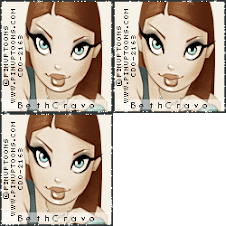
- Beth Cravo
- Olá... sou a Beth Cravo. O layout e as tags desse blog foram criados por mim, usando o programa gráfico Paint Shop Pro.
Best Friends


Blogs que Visito




Eu Uso






Friends IM Letters

Copyscape

MyFreeCopyright

quarta-feira, 23 de outubro de 2013
Tag Show Off "Autumn Splendor"
Olá todos!!
Nesta tag usei a maravilhosa arte de ©Alex_Prihodko, disponível em PicsForDesign
O scrapkit é o belíssimo Autumn Days, da Rieneke Designs, que você pode adquirir em Twilight Scraps
Essa tag foi feita com o lindo template de outono da Dee, TEMPLATE_19_AUTUMN IS HER
Achei lindas as cores do template e optei em não usar nenhum paper ou plugin nelas, apenas mudei o
Blend Mode do círculo vermelho para Overlay.
Mask: FallMask8byJenny - Creative Misfits Creations


domingo, 20 de outubro de 2013
Tag Show Off "Ghost Town"
Mais uma tag Halloween!!
Usei a arte de ©Jasmine Becket-Griffith, que você pode adquirir em CDO Store
O srapkit utilizado foi o "Bewitching", da Just So Scrappy, disponível em Just So Scrappy Too


sábado, 19 de outubro de 2013
CT Tutorial Cave Girl

Esse tutorial foi feito no PSP X6
Materiais
Tube
Eu usei a arte de ©Caron Vinson, disponível em CDO Store
Scrap kit utilizado: ScrapCCS_IB-CaronVinson-71-1, de de Creative Crazy Scraps,
Tube
Eu usei a arte de ©Caron Vinson, disponível em CDO Store
Scrap kit utilizado: ScrapCCS_IB-CaronVinson-71-1, de de Creative Crazy Scraps,
Plugins: VM Extravaganza - Transmission
MuRa's Meister - Copies
Fonte a sua escolha. Eu usei Roland.
Configurações
Resize: Resample using > Smart Size
Sharpness: Adjust > Sharpness > Unsharp Mask (Luminance Only desmarcado)
Drop Shadow: Vertical 2 Horizontal 2 Opacity 40 Blur 7 > #000000
MuRa's Meister - Copies
Fonte a sua escolha. Eu usei Roland.
Configurações
Resize: Resample using > Smart Size
Sharpness: Adjust > Sharpness > Unsharp Mask (Luminance Only desmarcado)
Drop Shadow: Vertical 2 Horizontal 2 Opacity 40 Blur 7 > #000000
Tutorial
1- New Image 650 X 650 pixels / Flood Fill #FFFFFF
2- Paper CCS-IB-Vinson-pap6.png / Edit Copy / Edit Paste As New Layer / Resize 85% > Resize all layers desmarcado
3- Plugin VM Extravaganza / Transmission, nestas configurações:
1- New Image 650 X 650 pixels / Flood Fill #FFFFFF
2- Paper CCS-IB-Vinson-pap6.png / Edit Copy / Edit Paste As New Layer / Resize 85% > Resize all layers desmarcado
3- Plugin VM Extravaganza / Transmission, nestas configurações:

4- Layers / LoadSave Mask / Load Mask From Disk / Vix_Mask451 / Layers Merge Group
Mova a mask um pouco para baixo
Mova a mask um pouco para baixo
Layers / Duplicate / Blend Mode / Overlay
5- Elemento CCS-IB-Vinson-fra2 (2).png / Edit Copy / Edit Paste As New Layer / Resize 88% / Sharpness
Tire a visibilidade das layers das masks
Magic Wand na frame / Selection / Modify Expand 3
6- Paper CCS-IB-Vinson-pap6.png / Resize 85% / Sharpness / Edit Copy / Edit Paste As New Layer / Selections / Invert / Delete no teclado / Selections / Select None / Layers / Arrange Move Down
Drop Shadow na frame
Volte a visibilidade das layers das masks
7- Elemento CCS-IB-Vinson-ele5.png / Edit Copy / Edit Paste As New Layer / Resize 50% / Sharpness / Drop Shadow (mova para baixo, a direita)
8- Elemento CCS-IB-Vinson-ele18.png / Edit Copy / Edit Paste As New Layer / Drop Shadow / Blend Mode / Luminance (Legacy)
9- Elemento CCS-IB-Vinson-ele1.png / Edit Copy / Edit Paste As New Layer / Resize 20% / Sharpness
10- Plugin MuRa's Meister / Copies, nestas configurações:
5- Elemento CCS-IB-Vinson-fra2 (2).png / Edit Copy / Edit Paste As New Layer / Resize 88% / Sharpness
Tire a visibilidade das layers das masks
Magic Wand na frame / Selection / Modify Expand 3
6- Paper CCS-IB-Vinson-pap6.png / Resize 85% / Sharpness / Edit Copy / Edit Paste As New Layer / Selections / Invert / Delete no teclado / Selections / Select None / Layers / Arrange Move Down
Drop Shadow na frame
Volte a visibilidade das layers das masks
7- Elemento CCS-IB-Vinson-ele5.png / Edit Copy / Edit Paste As New Layer / Resize 50% / Sharpness / Drop Shadow (mova para baixo, a direita)
8- Elemento CCS-IB-Vinson-ele18.png / Edit Copy / Edit Paste As New Layer / Drop Shadow / Blend Mode / Luminance (Legacy)
9- Elemento CCS-IB-Vinson-ele1.png / Edit Copy / Edit Paste As New Layer / Resize 20% / Sharpness
10- Plugin MuRa's Meister / Copies, nestas configurações:

Drop Shadow
11- Elemento CCS-IB-Vinson-ele12.png / Edit Copy / Edit Paste As New Layer / Resize 50% / Sharpness / Drop Shadow (mova para baixo, a esquerda)
12- Elemento CCS-IB-Vinson-ele11.png / Edit Copy / Edit Paste As New Layer / Resize 35% / Sharpness / Image / Free Rotate
11- Elemento CCS-IB-Vinson-ele12.png / Edit Copy / Edit Paste As New Layer / Resize 50% / Sharpness / Drop Shadow (mova para baixo, a esquerda)
12- Elemento CCS-IB-Vinson-ele11.png / Edit Copy / Edit Paste As New Layer / Resize 35% / Sharpness / Image / Free Rotate

Sharpness / Image / Flip Horizontal / Drop Shadow (mova para baixo, a esquerda)
13- Elemento CCS-IB-Vinson-ele17.png / Edit Copy / Edit Paste As New Layer / Resize 75% / Sharpness / Drop Shadow (mova para baixo)
14- Elemento CCS-IB-Vinson-ele14.png / Edit Copy / Edit Paste As New Layer / Resize 90% / Sharpness (mova para baixo)
15- Elemento CCS-IB-Vinson-ele4.png / Edit Copy / Edit Paste As New Layer / Resize 45% /
Sharpness (mova para baixo, a esquerda)
16- Elemento CCS-IB-Vinson-ele10.png / Edit Copy / Edit Paste As New Layer / Resize 35% /
Sharpness (mova para baixo, a direita)
17- Tube ©Caron Vinson / Edit Copy / Edit Paste As New Layer / Drop Shadow
18- Texto Cave Girl (ou a sua escolha)
Eu usei a fonte Roland, size 85 / Stroke width: 2,0
Foreground Stroke #4D301D / Background Fill #CEA167 / Drop Shadow
19- Add seu copyright, URL e marca
20- Export jpeg ou em png transparente.
Feito!!
Obrigado por fazer o meu tutorial :)
14- Elemento CCS-IB-Vinson-ele14.png / Edit Copy / Edit Paste As New Layer / Resize 90% / Sharpness (mova para baixo)
15- Elemento CCS-IB-Vinson-ele4.png / Edit Copy / Edit Paste As New Layer / Resize 45% /
Sharpness (mova para baixo, a esquerda)
16- Elemento CCS-IB-Vinson-ele10.png / Edit Copy / Edit Paste As New Layer / Resize 35% /
Sharpness (mova para baixo, a direita)
17- Tube ©Caron Vinson / Edit Copy / Edit Paste As New Layer / Drop Shadow
18- Texto Cave Girl (ou a sua escolha)
Eu usei a fonte Roland, size 85 / Stroke width: 2,0
Foreground Stroke #4D301D / Background Fill #CEA167 / Drop Shadow
19- Add seu copyright, URL e marca
20- Export jpeg ou em png transparente.
Feito!!
Obrigado por fazer o meu tutorial :)
quarta-feira, 16 de outubro de 2013
Tag Show Off "Witchy Poo"
Essa tag fiz usando a adorável arte de ©Caron Vinson, que você pode adiquirir em CDO Store
O kit utilizado foi o "Witchy Poo", de Just So Scrappy, disponível em Just So Scrappy Too
Criar tag usando template não é tão usual pra mim, mas espero que vocês gostem.


domingo, 13 de outubro de 2013
Tutorial Scary Nights

Esse tutorial foi feito no PSP X6
Materiais
Tube a sua escolha
Eu usei ©Exclusive Scarecrow, de Di_Halim, disponível em PicsForDesign
Scrap kit utilizado: 'Devils Bride', de Hania's Design, que pode ser adquirido em Digital Chaos
Mask: HalloweenMask5byJenny - Creative Misfits Creations
Fonte a sua escolha. Eu usei ITC Belter
Configurações
Resize: Resample using > Smart Size
Sharpness: Adjust > Sharpness > Unsharp Mask (Luminance Only desmarcado)
Drop Shadow: Vertical 2 Horizontal 2 Opacity 50 Blur 6 > #000000
Resize: Resample using > Smart Size
Sharpness: Adjust > Sharpness > Unsharp Mask (Luminance Only desmarcado)
Drop Shadow: Vertical 2 Horizontal 2 Opacity 50 Blur 6 > #000000
Tutorial
1- New Image 650 X 650 pixels / Flood Fill #FFFFFF
2- Elemento 118.png / Edit Copy / Edit Paste As New Layer / Resize 85% / Sharpness
3- Elemento 95.png / Edit Copy / Edit Paste As New Layer / Resize 90% / Sharpness / Drop Shadow
Nesta mesma camada: Layers Palettes / Blend Mode / Overlay
4- Paper-08.jpg / Edit Copy / Edit Paste As New Layer / Resize 85% / Sharpness
5- Layers / LoadSave Mask / Load Mask From Disk / HalloweenMask5byJenny / Layers Merge Group
6- Elemento 83.png / Edit Copy / Edit Paste As New Layer / Resize 80% / Sharpness / Drop Shadow (mova para a esquerda)
7- Elemento 112.png / Edit Copy / Edit Paste As New Layer / Resize 80% / Sharpness / Drop Shadow (mova para baixo)
8- Elemento 99.png / Edit Copy / Edit Paste As New Layer / Resize 60% / Sharpness / Drop Shadow
9- Elemento 108.png / Edit Copy / Edit Paste As New Layer / Resize 45% / Sharpness / Drop Shadow (mova para o alto, a direita)
10- Elemento 90.png / Edit Copy / Edit Paste As New Layer / Resize 70% / Sharpness / Drop Shadow (mova para o alto, a direita)
11- Elemento 14.png / Edit Copy / Edit Paste As New Layer / Resize 95% / Sharpness / Drop Shadow (mova para baixo)
12- Elemento 116.png / Edit Copy / Edit Copy / Edit Paste As New Layer / Resize 80% / Sharpness / Drop Shadow
13- Elemento 60.png / Edit Copy / Edit Paste As New Layer / Resize 60% / Sharpness / Drop Shadow (mova para baixo, a esquerda)
14- Elemento 89.png / Edit Copy / Edit Paste As New Layer / Resize 40% / Sharpness / Drop Shadow (mova para baixo, a esquerda)
15- Elemento 13.png / Edit Copy / Edit Paste As New Layer / Resize 55% / Sharpness / Drop Shadow (mova para a direita)
16- Elemento 46.png / Edit Copy / Edit Paste As New Layer / Resize 45% / Sharpness / Drop Shadow (mova para baixo, a direita)
17- Elemento 87.png / Edit Copy / Edit Paste As New Layer / Resize 25% / Sharpness / Drop Shadow (mova para baixo, a direita)
18- Tube ©Exclusive / Edit Copy / Edit Paste As New Layer / Resize 40% / Sharpness / Drop Shadow
19- Elemento 32.png / Edit Copy / Edit Paste As New Layer / Resize 40% / Sharpness / Drop Shadow (mova para baixo, a esquerda)
20- Elemento 01.png / Edit Copy / Edit Paste As New Layer / Resize 70% / Sharpness / Drop Shadow (mova para baixo, a esquerda)
21- Texto Scary Nights (ou a sua escolha)
Eu usei a fonte BelterITC TT, size 65, Stroke width: 2,0
Foreground Stroke > #000000 / Background Fill > #8514B7 / Drop Shadow
24- Add seu copyright, URL e marca
25- Export jpeg ou em png transparente.
Feito!!
Obrigado por fazer o meu tutorial :)
1- New Image 650 X 650 pixels / Flood Fill #FFFFFF
2- Elemento 118.png / Edit Copy / Edit Paste As New Layer / Resize 85% / Sharpness
3- Elemento 95.png / Edit Copy / Edit Paste As New Layer / Resize 90% / Sharpness / Drop Shadow
Nesta mesma camada: Layers Palettes / Blend Mode / Overlay
4- Paper-08.jpg / Edit Copy / Edit Paste As New Layer / Resize 85% / Sharpness
5- Layers / LoadSave Mask / Load Mask From Disk / HalloweenMask5byJenny / Layers Merge Group
6- Elemento 83.png / Edit Copy / Edit Paste As New Layer / Resize 80% / Sharpness / Drop Shadow (mova para a esquerda)
7- Elemento 112.png / Edit Copy / Edit Paste As New Layer / Resize 80% / Sharpness / Drop Shadow (mova para baixo)
8- Elemento 99.png / Edit Copy / Edit Paste As New Layer / Resize 60% / Sharpness / Drop Shadow
9- Elemento 108.png / Edit Copy / Edit Paste As New Layer / Resize 45% / Sharpness / Drop Shadow (mova para o alto, a direita)
10- Elemento 90.png / Edit Copy / Edit Paste As New Layer / Resize 70% / Sharpness / Drop Shadow (mova para o alto, a direita)
11- Elemento 14.png / Edit Copy / Edit Paste As New Layer / Resize 95% / Sharpness / Drop Shadow (mova para baixo)
12- Elemento 116.png / Edit Copy / Edit Copy / Edit Paste As New Layer / Resize 80% / Sharpness / Drop Shadow
13- Elemento 60.png / Edit Copy / Edit Paste As New Layer / Resize 60% / Sharpness / Drop Shadow (mova para baixo, a esquerda)
14- Elemento 89.png / Edit Copy / Edit Paste As New Layer / Resize 40% / Sharpness / Drop Shadow (mova para baixo, a esquerda)
15- Elemento 13.png / Edit Copy / Edit Paste As New Layer / Resize 55% / Sharpness / Drop Shadow (mova para a direita)
16- Elemento 46.png / Edit Copy / Edit Paste As New Layer / Resize 45% / Sharpness / Drop Shadow (mova para baixo, a direita)
17- Elemento 87.png / Edit Copy / Edit Paste As New Layer / Resize 25% / Sharpness / Drop Shadow (mova para baixo, a direita)
18- Tube ©Exclusive / Edit Copy / Edit Paste As New Layer / Resize 40% / Sharpness / Drop Shadow
19- Elemento 32.png / Edit Copy / Edit Paste As New Layer / Resize 40% / Sharpness / Drop Shadow (mova para baixo, a esquerda)
20- Elemento 01.png / Edit Copy / Edit Paste As New Layer / Resize 70% / Sharpness / Drop Shadow (mova para baixo, a esquerda)
21- Texto Scary Nights (ou a sua escolha)
Eu usei a fonte BelterITC TT, size 65, Stroke width: 2,0
Foreground Stroke > #000000 / Background Fill > #8514B7 / Drop Shadow
24- Add seu copyright, URL e marca
25- Export jpeg ou em png transparente.
Feito!!
Obrigado por fazer o meu tutorial :)
Assinar:
Postagens
(Atom)
Meus Certificados